"Hoe krijg ik DLSS in deze game" zijn eigenlijk vier verschillende vragen, en ze worden voortdurend door elkaar gehaald. De een heeft al DLSS, alleen een oude build die smeert. De ander ziet alleen FSR in het menu. De derde speelt iets uit 2015 waar helemaal niets in zit. De antwoorden lijken in niets op elkaar: twee minuten in de NVIDIA-app voor de een, met de hand een bestand in een map zetten voor de ander, en in een geval is er geen antwoord.
- Zoek eerst uit in welk geval je zit
- Geval een: de game heeft DLSS. Alles gebeurt in de NVIDIA-app
- Geval twee: DLSS zit erin maar de app ziet de game niet. Bestand vervangen
- Geval drie: de game heeft alleen FSR of XeSS. Hier komt OptiScaler
- Waar je dit absoluut niet moet doen
- Hoe je controleert of het echt draait
- Als het niet werkte
Hieronder staan alle routes die echt werken, wat elke route nodig heeft, waar hij stukgaat en waar hij je een ban oplevert. Begin met uitzoeken in welk geval je zit, anders ben je een halve dag bezig met iets dat je toch niet ging helpen.
Zoek eerst uit in welk geval je zit
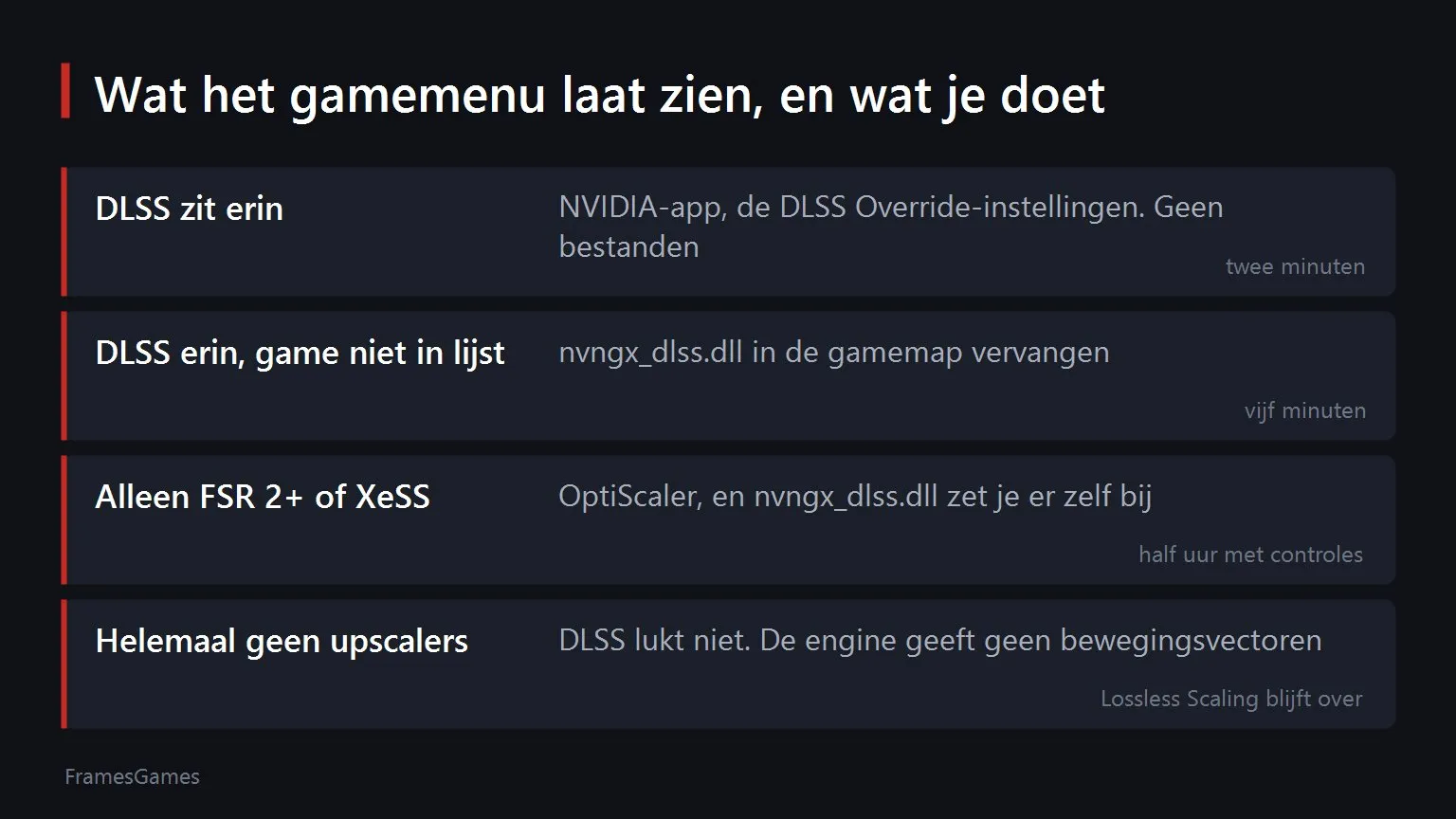
Open de grafische instellingen in de game en kijk wat er in de lijst met upscalers staat. Al het andere volgt daaruit.
| Wat het gamemenu laat zien | Wat je doet | Hoelang het duurt |
|---|---|---|
| DLSS zit erin | NVIDIA-app, de DLSS Override-instellingen | Twee minuten, geen bestanden aanraken |
| DLSS zit erin, app ziet de game niet | nvngx_dlss.dll in de gamemap vervangen | Vijf minuten |
| Alleen FSR 2+ of XeSS | OptiScaler, plus je eigen nvngx_dlss.dll | Een half uur met controles |
| Helemaal geen upscalers | DLSS gaat niet lukken. Lossless Scaling blijft over | Andere techniek |
Die laatste regel is het "bijna" uit de titel. DLSS heeft bewegingsvectoren en een dieptebuffer van de engine nodig. Geeft de game die aan niemand, dan zijn ze nergens vandaan te halen, en geen enkele tool komt daaromheen. Alles wat in die situatie wordt aangeboden werkt op het afgemaakte beeld en heeft met DLSS niets te maken.
Geval een: de game heeft DLSS. Alles gebeurt in de NVIDIA-app
Dit is het gewone geval en het makkelijke. Ondersteunt een game DLSS 2.0 of nieuwer, dan zet de NVIDIA-app het actuele model er zelf in, zonder dat er een bestand wordt aangeraakt. Op dit moment gaat het om ruim vierhonderd games.
- Open de NVIDIA-app en ga naar het tabblad Graphics.
- Kies je game uit de lijst. Wil je het in een keer voor alles, gebruik dan Global Settings bovenaan.
- Scroll naar de drie regels die met DLSS Override beginnen.
- Zet Model Presets op Recommended en klik Apply.
Voor de meeste mensen is het daarmee klaar. Recommended is trouwens geen opvulling maar een concrete verdeling van NVIDIA: preset M op Performance, preset L op Ultra Performance, preset K op alle overige standen.
Wil je het zelf sturen, zet Model Presets dan op Custom. Wat je dan kiest geldt voor alle DLSS-standen tegelijk.
- Preset K. De transformer van de eerste generatie, wat iedereen DLSS 4 noemt. Een verstandige keuze op RTX 20 en 30, waar de nieuwere modellen duurder uitvallen.
- Preset M. Transformer van de tweede generatie uit DLSS 4.5, gemaakt voor zwaar opschalen, dus voor Performance.
- Preset L. Ook tweede generatie, gericht op de extreme schaalverhoudingen van Ultra Performance.
- Preset B onder Frame Generation. Een aparte regel in hetzelfde menu. Die gaat over gegenereerde beelden, niet over opschalen.
Over oudere kaarten hoort een eerlijk woord. De modellen M en L draaien op elke RTX vanaf de 20-serie, maar op RTX 20 en 30 kosten ze merkbaar meer beelden: die chips hebben geen hardwarematige FP8, dus het rekenwerk gaat de lange weg. Op een 2060 ben je vaak beter af met preset K en de beelden die je overhoudt.
De derde regel, Super Resolution Mode, verdient zijn plek op eigen kracht: die zet DLAA aan in games waar de ontwikkelaar het niet in het menu heeft gezet. DLAA is hetzelfde algoritme zonder verlaging van de resolutie, dus pure anti-aliasing. Heb je beelden over, dan is het het mooiste wat een vinkje met een beeld kan doen.
Wat je nodig hebt: NVIDIA-app 11.0.6 of nieuwer en de Game Ready 591.74 WHQL-driver, waarmee de modellen M en L op 5 januari 2026 binnenkwamen. De tweede generatie Ray Reconstruction die NVIDIA op 25 augustus vrijgaf zit in datzelfde menu achter een Early Access-vinkje, en die hebben we apart uitgeplozen.
Geval twee: DLSS zit erin maar de app ziet de game niet. Bestand vervangen
De NVIDIA-app kent niet elke game die bestaat. Vreemde launchers, early access-builds, draagbare kopieen: in al die gevallen kan de game gewoon niet in de Graphics-lijst staan. Dan blijft de oude methode over, de bibliotheek in de gamemap vervangen.
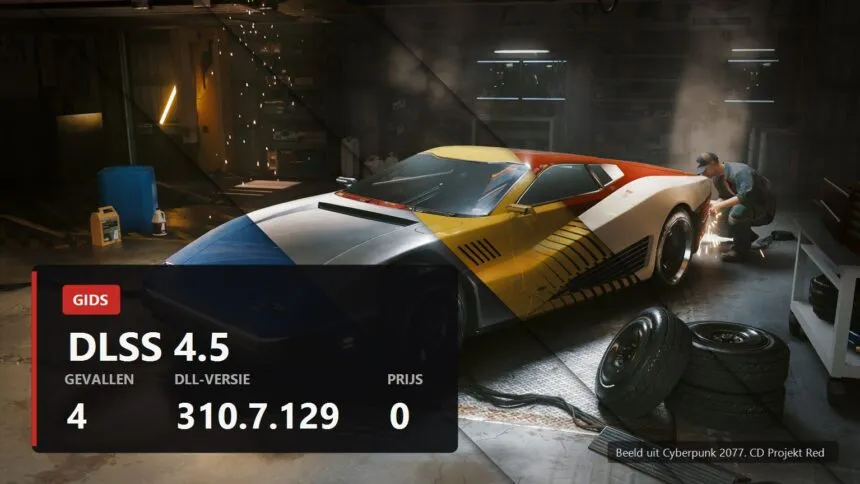
Het bestand heet nvngx_dlss.dll en staat naast het uitvoerbare bestand van de game of in een submap van de engine. De actuele build is 310.7.129. Frame generation heeft een eigen bibliotheek, nvngx_dlssg.dll, nu 310.7.128. Allebei staan ze op TechPowerUp, waar ook de datum van elke build zichtbaar is.
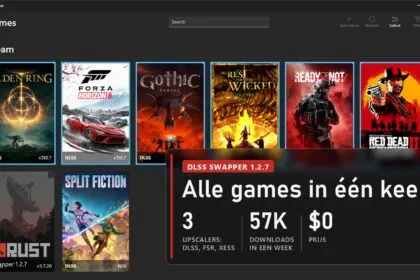
Met de hand hoeft niet. DLSS Swapper is gratis, vindt je geinstalleerde games zelf, laat per game de versie van de bibliotheek zien en wisselt hem in twee klikken. De huidige versie is 1.2.6.1 van 26 augustus 2026, waarin preset F voor Ray Reconstruction is toegevoegd. De echte winst zit in de back-up die het programma bewaart: terugdraaien kost dezelfde twee klikken.
Een detail dat veel "het werkt ineens niet meer" oplevert. Een game-update zet zijn eigen kopie van de bibliotheek over die van jou heen, en bestanden verifieren in Steam doet precies hetzelfde. Dat is geen storing, zo is het bedoeld. Na een grote patch doe je de wissel opnieuw, en juist daarom is DLSS Swapper het waard: opnieuw doen kost bijna niets.
Geval drie: de game heeft alleen FSR of XeSS. Hier komt OptiScaler
Hier begint het echte werk. OptiScaler is een tussenlaag: het onderschept de aanroepen van de game naar de eigen upscaler en stuurt ze door naar een andere. De game denkt dat hij via FSR rendert, terwijl DLSS het beeld in elkaar zet.
Er is precies een beperking en die bepaalt alles. De game moet al DLSS 2+, FSR 2+ of XeSS ondersteunen. Uit niets tovert OptiScaler geen upscaler, want er valt dan niets te onderscheppen.
En dan de stap die andere gidsen steeds kwijtraken. Zat er nooit DLSS in de game, dan staat er ook geen DLSS-bibliotheek in de map. Die nvngx_dlss.dll zet je er zelf bij, naast OptiScaler, van dezelfde TechPowerUp-pagina. Sla je dat over, dan staat er in de overlay simpelweg geen DLSS-regel, en zit iemand een uur te denken dat hij iets verkeerd heeft geinstalleerd.
- Waar uitpakken. In de map met het hoofdbestand van de game. Bij Unreal Engine-games is dat niet de hoofdmap maar iets als
Game\Project\Binaries\Win64, en de mapEnginelaat je met rust. Voorbeelden uit de documentatie van het project:Cyberpunk 2077\bin\x64,The Witcher 3\bin\x64_dx12,Expedition 33\Sandfall\Binaries\Win64. - Hoe installeren. Draai
setup.batuit het archief, dat regelt het hernoemen. Werkt het script niet, hernoemOptiScaler.dlldan zelf:dxgi.dllwerkt het vaakst, daarna komenwinmm.dll,d3d12.dll,dbghelp.dll,version.dll,wininet.dll,winhttp.dll. - Instellingen openen. In de game op
Insertdrukken. Knippert de overlay en verdwijnt hij meteen, probeer danAlt + Insert, een bekende omweg bij afwijkende toetsenbordindelingen. Frame generation schakel je metEnd. - Wat je in de overlay kiest. De invoer is wat in de instellingen van de game zelf staat, de uitvoer is wat je bij OptiScaler kiest. Voor deze klus zet je de uitvoer op DLSS.
- Hoe je het weghaalt. Draai
Remove OptiScaler.bat. Het volledige handmatige verwijderen en de fout "dll not found" staan in ons aparte stuk erover.
Bij Unreal Engine hoort een kanttekening. De XeSS-plugin in die engine levert geen diepte, dus het vervangen van XeSS in de game breekt de andere upscalers, en de makers schrijven het er zelf bij: XeSS is daar de enige invoer die betrouwbaar werkt. FSR-invoer in UE-games vraagt vaak om aanpassingen in ini-bestanden, en dan ben je bezig met een specifieke game in plaats van met de tool.
Wij hebben GEEN officiele website. Wij hebben GEEN officiele manager-app. De enige ECHTE plekken zijn deze Github, onze Discord-server en de NexusMods-pagina van Nitec. OptiScaler is GRATIS, elke vorm van betaling is oplichterij.
Die waarschuwing staat bovenaan de documentatie van het project en is er niet voor de sier. Zoek op "optiscaler download" en je krijgt meerdere sites die zich voordoen als de officiele, compleet met Download-knop en een eigen "manager". Haal het van de releases-pagina op GitHub. De huidige stabiele build is 0.9.4 van 18 juli 2026, en sinds 0.9 zitten Fakenvapi en de mod van Nukem al in het archief, dus daar hoef je niet apart naar te zoeken.
Waar je dit absoluut niet moet doen
Het kortste en belangrijkste deel van deze gids. In de documentatie van OptiScaler is dit het enige dat als waarschuwing is opgemaakt: gebruik het niet in onlinegames, het kan anti-cheat laten aanslaan en je een ban opleveren.
Het mechanisme is simpel en niet voor discussie vatbaar. Anti-cheatsystemen op kernelniveau zoals Easy Anti-Cheat, BattlEye en Vanguard kijken welke bibliotheken het gameproces laadt. Een dxgi.dll die niet met de game is meegeleverd is voor hen geen upscaler maar vreemde code in een beschermd proces. Niemand gaat uitzoeken dat jij alleen een schoner beeld wilde, en een bezwaar tegen een ban wegens injectie is meestal kort.
De praktische regel: gebruik in een multiplayergame alleen de NVIDIA-app. Die zet niets in de gamemap en werkt via de driver, dus er is niets waar anti-cheat op kan aanslaan. Het vervangen van nvngx_dlss.dll zit ertussenin, want dat bestand is legitiem en ondertekend, maar je vervangt nog steeds een bestand van de game, en in een competitieve shooter zou ik het niet doen.
Hoe je controleert of het echt draait
"Volgens mij is het scherper" is niets waard. Er zijn twee manieren om naar feiten te kijken.
De makkelijke: druk in de game op Alt + Z, open Statistics en kies onder Statistics View de optie DLSS. In de hoek verschijnt een venster met de versie en de actieve presets, ook die je via Override hebt gezet.
De grondige, en de enige die werkt voor OptiScaler en voor vervangen bibliotheken: zet de eigen indicator van NVIDIA aan via het register. Maak onder HKEY_LOCAL_MACHINE\SOFTWARE\NVIDIA Corporation\Global\NGXCore een DWORD met de naam ShowDlssIndicator en de decimale waarde 1024. Linksonder in beeld verschijnt een regel met de versie van de bibliotheek, de stand, de renderresolutie, de uitvoerresolutie en de letter van de preset.
Het getal waar het om gaat is de renderresolutie. Kies je Quality op 4K, dan hoort daar 2560x1440 te staan. Staat er 3840x2160, dan draait de upscaler niet, wat het gamemenu ook beweert.
Als het niet werkte
- De game staat niet in de lijst van de NVIDIA-app. Het tabblad Graphics heeft een scanknop en je kunt handmatig een map toevoegen. Lukt dat niet, dan zit je in geval twee en ga je de bibliotheek vervangen.
- De overlay van OptiScaler gaat niet open. Probeer eerst
Alt + Insert. Gaat hij open maar reageert de muis niet, zoals in Dying Light 2, gebruik dan de pijltjes, Tab en de spatiebalk. - De game crasht bij het opstarten. Hernoem de bibliotheek van OptiScaler naar een andere naam uit de lijst. Crasht het juist bij het kiezen van DLSS, dan raden de makers
d3d12.dllaan. - Er staat geen DLSS-regel in de overlay. Je hebt
nvngx_dlss.dllniet in de map gezet. Dat is een overgeslagen stap, geen kapotte installatie. - De beeldteller is stuk, of de game start niet met MSI Afterburner erbij. Zet in de instellingen van RTSS de optie Use MS Detours API hooking aan. Bekend conflict, verholpen met dat ene vinkje.
- Na een game-update is alles weg. De patch heeft de bestanden overschreven. Installatie opnieuw doen, er is niets ergs gebeurd.
- Het beeld is zacht geworden of trekt sporen. Wissel van preset: in de NVIDIA-app draai je het meteen terug, in OptiScaler zitten de presets in dezelfde overlay onder
Insert.
De korte versie van de volgorde: probeer eerst de NVIDIA-app, want die is gratis, omkeerbaar en veilig. Grijp pas naar OptiScaler als er in het gamemenu echt geen DLSS staat, en alleen in een singleplayergame. En in een game zonder enige upscaler krijgt niemand DLSS, dus wie dat wel belooft verkoopt je iets anders onder een naam die je kent.
Bronnen
De stappen in de NVIDIA-app, de namen van de DLSS Override-regels, de verdeling van de presets K, L en M, de eis van DLSS 2.0-ondersteuning en de opmerking dat RTX 20 en 30 geen hardwarematige FP8 hebben: de eigen artikelen van NVIDIA over de release van DLSS 4.5 Super Resolution en over de Game Ready 591.74 WHQL-driver die samen met NVIDIA-app 11.0.6 op 5 januari 2026 verscheen. De tweede generatie Ray Reconstruction en preset F: de aankondiging van NVIDIA van 25 augustus 2026. De bibliotheekversies 310.7.129 voor Super Resolution en 310.7.128 voor frame generation: de downloadpagina's van TechPowerUp. DLSS Swapper 1.2.6.1 van 26 augustus 2026: de releases-pagina van het project op GitHub. Alles over OptiScaler, waaronder de lijst met ondersteunde bestandsnamen, de paden voor Unreal Engine-games, de eis om nvngx_dlss.dll zelf toe te voegen, de toetsen van de overlay, het advies over RTSS en de waarschuwing voor nepsites: de officiele README en wiki van het project op GitHub, stabiele build 0.9.4 van 18 juli 2026. De registerwaarde ShowDlssIndicator staat in het NGX-materiaal van NVIDIA en wordt door tools uit de community gebruikt.