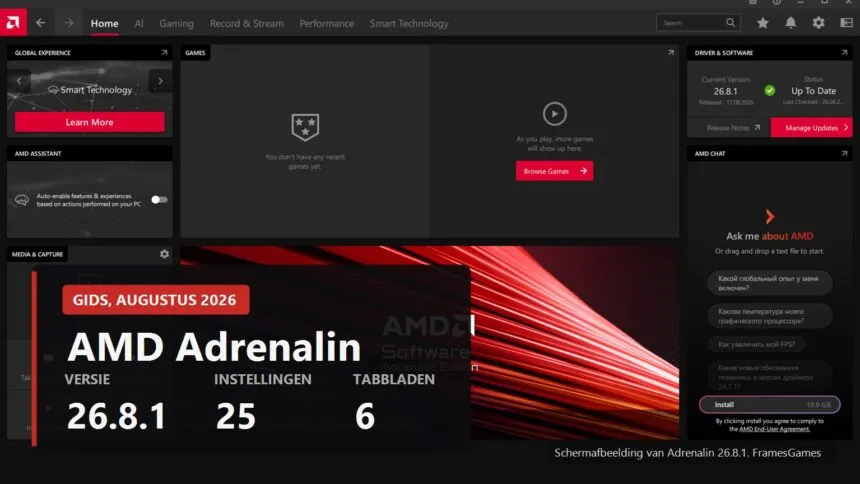
Adrenalin heeft zo'n veertig schakelaars, en het probleem is niet het aantal. Het probleem is dat de adviezen erover van de ene site naar de andere worden overgeschreven. De helft van de gidsen beschrijft een interface van drie jaar geleden, waarin HYPR-RX op het starttabblad stond en FSR nog versie vier heette. Geen van beide klopt nog in 26.8.1.
- Kijk eerst wat je eigenlijk hebt
- Het starttabblad, en wat er niet op staat
- Presets: een knop in plaats van tien
- FSR, framegeneratie en drie schakelaars die op elkaar lijken
- Drie framelimieten, en waarom je ze niet moet verwarren
- Synchronisatie en het scherm
- Tuning: stiller, niet sneller
- Smart Technology
- Onderaan de lijst, waar bijna niets nodig is
- Hoe je merkt of een instelling iets deed
- Wat je gerust kunt overslaan
- Als het erger werd
- Kort samengevat
Hieronder staat elke instelling: wat hij doet, welk probleem hij oplost, op welke hardware hij überhaupt verschijnt en wanneer je er beter vanaf blijft. Alle schermafbeeldingen komen uit Adrenalin 26.8.1, uitgebracht op 17 augustus 2026, op een Radeon RX 9070 XT met een Ryzen 7 5700X3D. Heb je een kaart uit een andere generatie, dan ontbreken sommige opties, en dat is normaal. Waarom, staat in het eerste hoofdstuk.
Kijk eerst wat je eigenlijk hebt
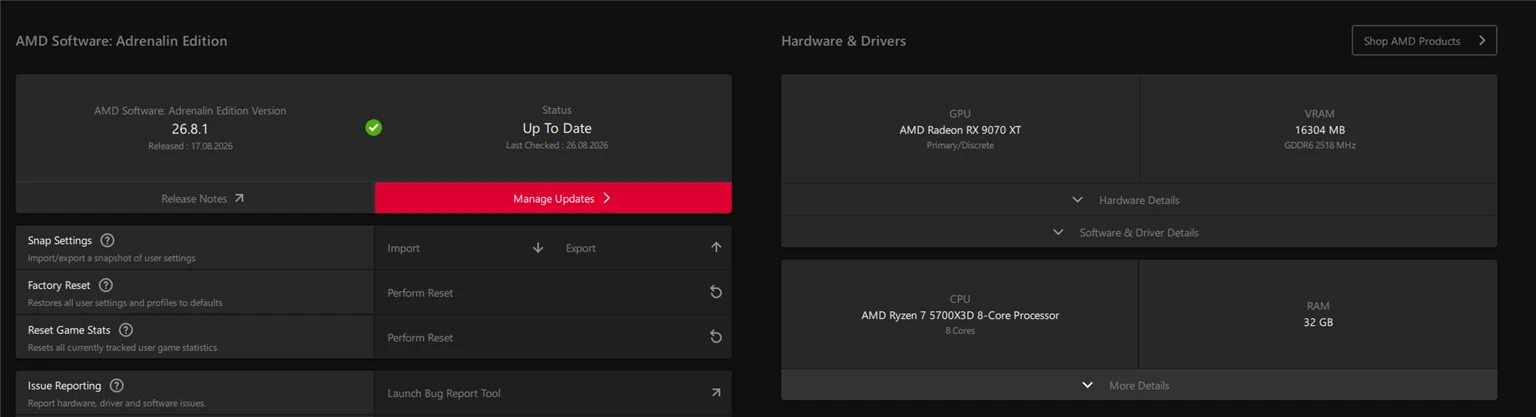
Tandwiel rechtsboven, dan System. Hier staan de driverversie, de uitgiftedatum en al je hardware bij elkaar: kaartmodel, hoeveelheid en snelheid van het videogeheugen, processor en werkgeheugen.
Deze pagina beantwoordt de meestgestelde vraag over Adrenalin: waarom heb ik de instelling niet waar iedereen over schrijft. In negen van de tien gevallen ligt het niet aan de driver maar aan de hardware. Functies zijn gebonden aan generaties:
| Functie | Minimale hardware |
|---|---|
| Radeon Anti-Lag | Radeon RX 400 en nieuwer, Ryzen 2000 en nieuwer |
| Radeon Boost | Radeon RX 400 en nieuwer, de VRS-variant vanaf RX 6000 |
| AMD Fluid Motion Frames | Radeon RX 6000 en nieuwer |
| HYPR-RX | Radeon RX 7000 en nieuwer, of Ryzen 7040 met RDNA 3-graphics |
| FSR Upscaling en FSR Frame Generation | Radeon RX 9000 |
Een levend voorbeeld van precies deze machine: AMD SmartAccess Video meldt "Unsupported Feature". De driver mankeert niets. De 5700X3D is een AM4-chip zonder geintegreerde graphics, en juist die heeft de functie nodig. Er valt niets te repareren.
Het starttabblad, en wat er niet op staat
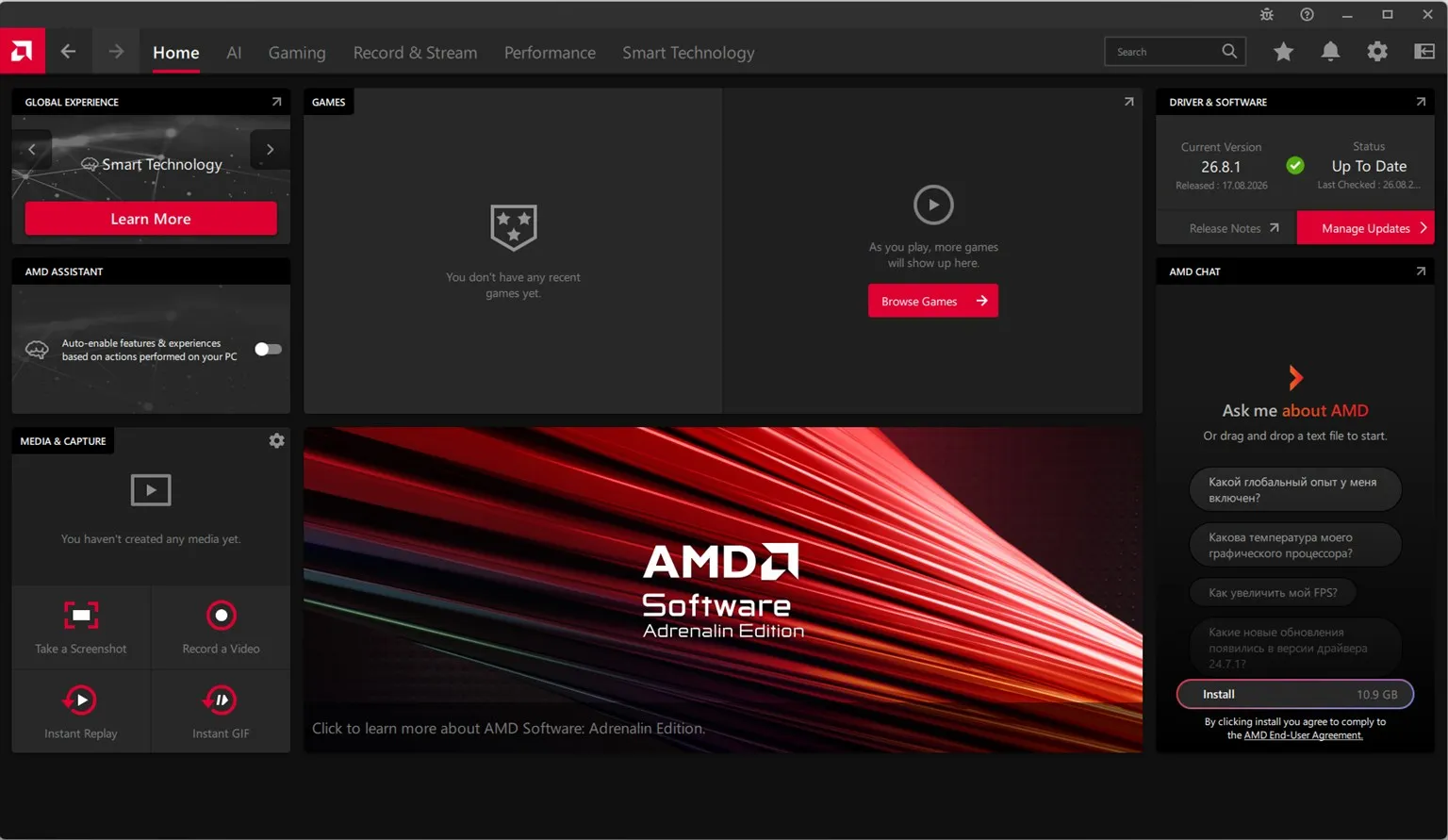
Rechtsboven zie je de versie en de updatestatus, met een link naar de releasenotities. Nuttiger dan het lijkt: in die notities somt AMD de bekende problemen eerlijk op. Crasht een game meteen na een driverupdate, kijk daar dan eerst, voordat je Windows opnieuw gaat installeren.
De schakelaar AMD Assistant in de linkerkolom laat de driver zelf functies inschakelen op basis van wat jij doet. Die van mij staat uit. Onvoorspelbaar drivergedrag valt achteraf niet te diagnosticeren.
Wat er niet op het starttabblad staat, is HYPR-RX. Kom je een gids tegen met "klik op HYPR-RX op het startscherm", dan is die van voor 2024. De presets zijn verhuisd. Waarheen, dat staat in het volgende hoofdstuk.
Presets: een knop in plaats van tien
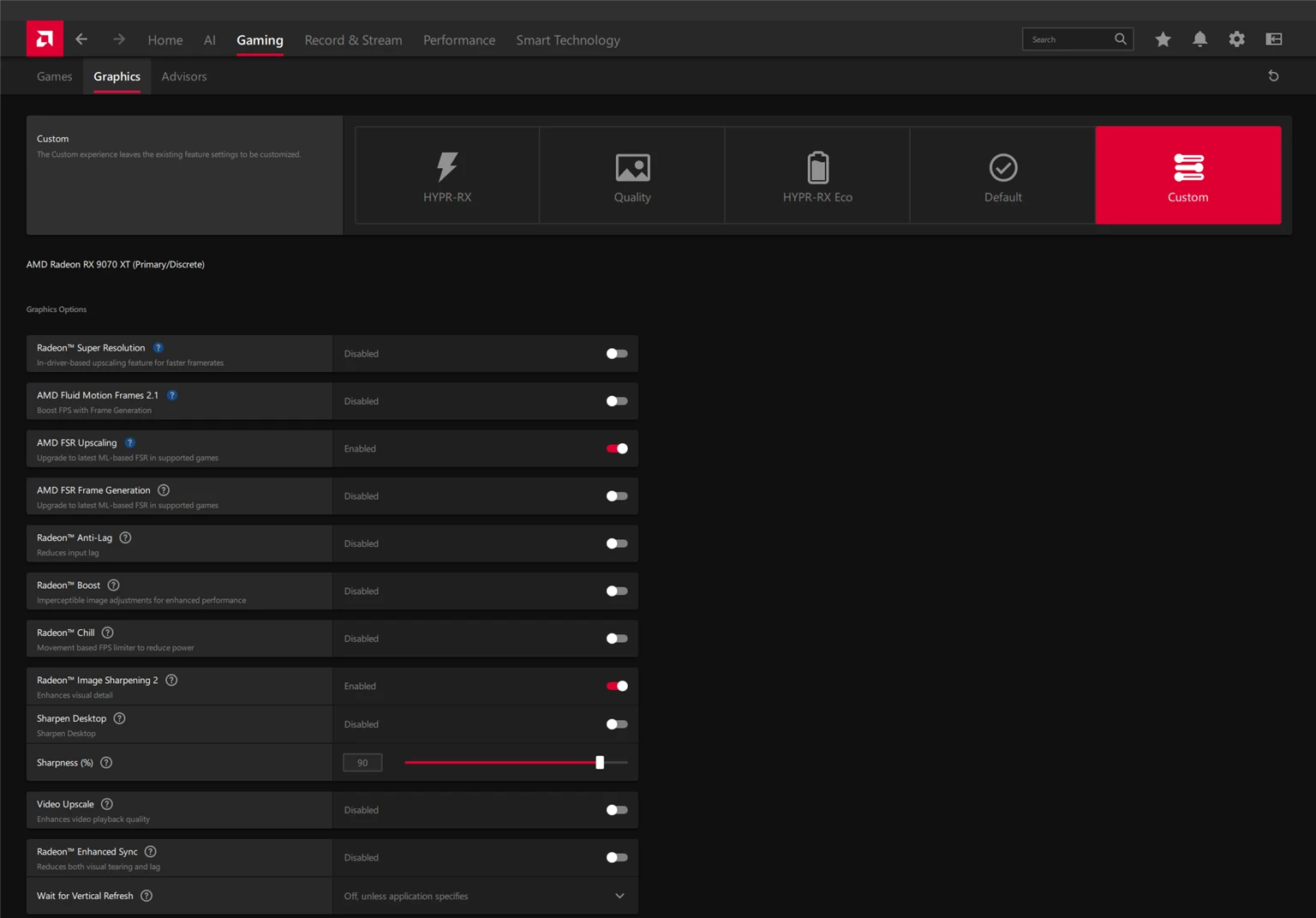
Gaming, dan Graphics. Boven de lijst met instellingen staat een rij van vijf tegels, en dat is het eerste wat je op dat tabblad ziet.
- HYPR-RX. Zet in een keer Radeon Super Resolution, Anti-Lag, Boost en Fluid Motion Frames 2.1 aan. Vereist RX 7000 of nieuwer.
- Quality. Kantelt alles richting beeldkwaliteit in plaats van beelden per seconde.
- HYPR-RX Eco. Dezelfde set, maar gericht op stroombesparing, en Radeon Chill doet mee. Voor een laptop of een stille desktop is dit de beste kant-en-klare optie.
- Default. Alles terug naar de fabrieksinstelling.
- Custom. Raakt je huidige instellingen niet aan, hij houdt alleen op ze te beheren.
Er is nog iets waar bijna niemand van weet: HYPR-Tune. In games van de lijst van AMD reikt de preset voorbij de driver tot in de game zelf: hij zet de ingebouwde FSR op Quality, en ondersteunt de game FSR 3-framegeneratie, dan gebruikt hij die in plaats van AFMF. Ook Anti-Lag 2 kan daar aangaan. In games buiten die lijst werken alleen de functies uit de driver.
Wanneer je HYPR-RX neemt: als je geen tijd hebt om te sleutelen en beelden tekortkomt. Wanneer niet: als het beeld je iets kan schelen, want Radeon Super Resolution rekt het hele beeld op, inclusief de interface en de tekst.
FSR, framegeneratie en drie schakelaars die op elkaar lijken
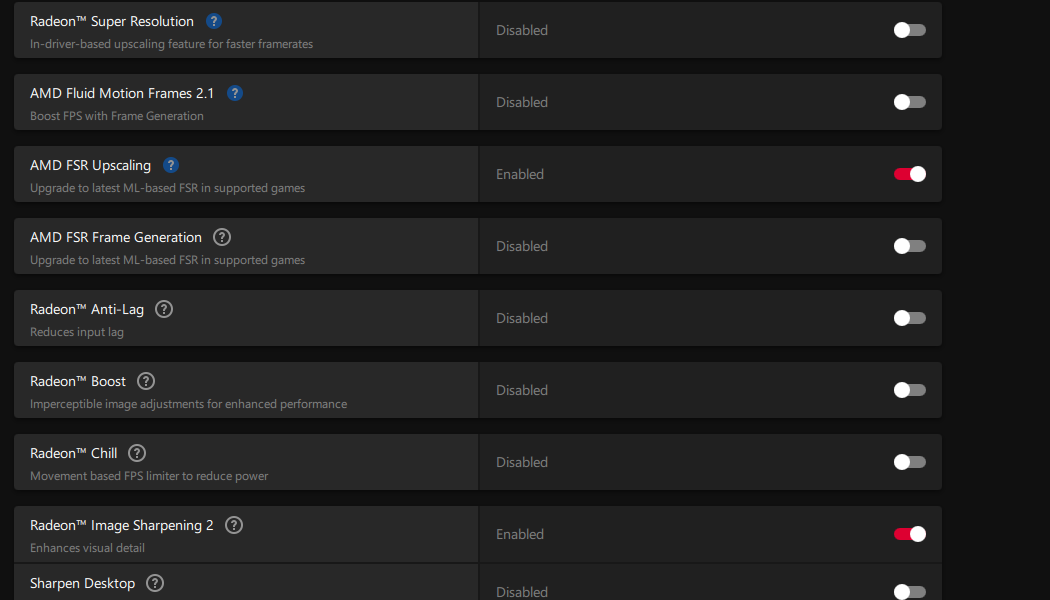
Hier raken mensen het spoor bijster, want vier verschillende dingen met vergelijkbare namen staan naast elkaar. Een voor een dan.
De namen zijn veranderd. FSR 4 heet geen vier meer. Het is nu FSR Upscaling, en met Redstone bedoelt AMD de hele set: FSR Upscaling, FSR Frame Generation, FSR Ray Regeneration en FSR Radiance Caching. In sommige gamemenu's staat de oude naam nog.
| Schakelaar | Wat hij doet | Wanneer aanzetten |
|---|---|---|
| Radeon Super Resolution | Rekt het afgemaakte beeld op vanuit de driver, werkt in elke game | Als de game zelf helemaal geen upscaler heeft |
| AMD FSR Upscaling | Vervangt de bibliotheek in games met FSR 3.1 of hoger door de versie met machinaal leren | Bijna altijd, als de kaart een RX 9000 is |
| AMD FSR Frame Generation | Hetzelfde, maar voor framegeneratie, vereist integratie van FSR 3.1.4 of hoger | Als beelden tekortkomen en vertraging acceptabel is |
| AMD Fluid Motion Frames 2.1 | Framegeneratie door de driver, zonder hulp van de game | Als de game zelf geen frames kan genereren |
De praktische volgorde is deze. Begin met wat in de game zelf zit, dat is altijd schoner. Draagt de game FSR 3.1, zet dan FSR Upscaling aan in de driver: je krijgt hetzelfde beeld op een nieuwer algoritme zonder ook maar een menu in de game aan te raken. Heeft de game helemaal geen upscaler, dan blijft Radeon Super Resolution over, maar reken op minder kwaliteit, want die rekt een al samengesteld beeld op inclusief de interface.
Over framegeneratie is een ding belangrijker dan de rest: het voegt vertraging toe. AMD raadt in eigen materiaal aan om er Anti-Lag naast te zetten. In een rustige game merk je het niet. In een competitieve shooter laat je het uit.
Radeon Image Sharpening 2 heeft een eigen schakelaar met een scherpteschuif. Elke upscaler maakt het beeld iets zachter en verscherping betaalt dat terug. De standaard van 50 procent is prima bruikbaar, boven de 70 zie je ruis langs de randen kruipen. Sharpen Desktop ernaast doet hetzelfde voor het bureaublad, en Video Upscale voor video in de browser.
Drie framelimieten, en waarom je ze niet moet verwarren
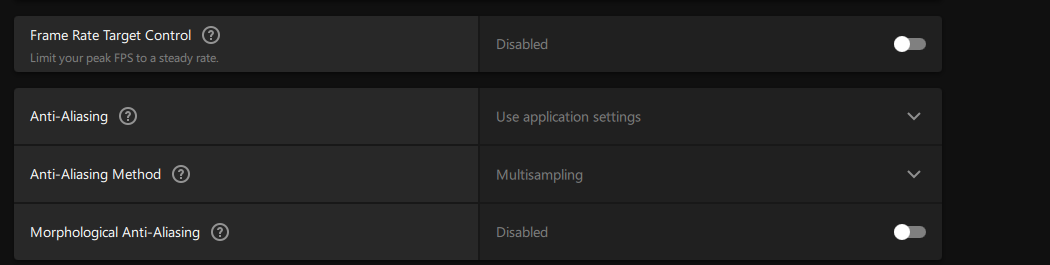
Ze delen een taak en gedragen zich anders, en de keuze ertussen bepaalt of je machine stil is.
| Wat | Hoe het werkt | Voor wie |
|---|---|---|
| Radeon Chill | Houdt een onder- en een bovengrens aan, laat beelden zakken als je stilstaat en tilt ze op als je beweegt | Laptops, stille desktops, rustige games |
| Frame Rate Target Control | Gewoon een plafond, gelijkmatig en voorspelbaar | Alle anderen |
| De limiet in de game zelf | Meestal de eerlijkste wat vertraging betreft | Bestaat hij, neem hem dan |
Een framelimiet is de meest onderschatte instelling van de hele driver. Aan het spelgevoel verandert er nauwelijks iets, maar de kaart verliest er tientallen watts mee, en daarmee ook het ventilatorlawaai en de warmte in de kast. Een verstandig plafond is de verversingssnelheid van je monitor, of precies de helft daarvan.
Radeon Boost in dezelfde lijst werkt juist andersom: hij laat de resolutie zakken op het moment dat je snel met de muis zwaait. Moeilijk te zien, en er komen beelden bij. Veel kwaad kan het niet, wonderen moet je er ook niet van verwachten.
Synchronisatie en het scherm
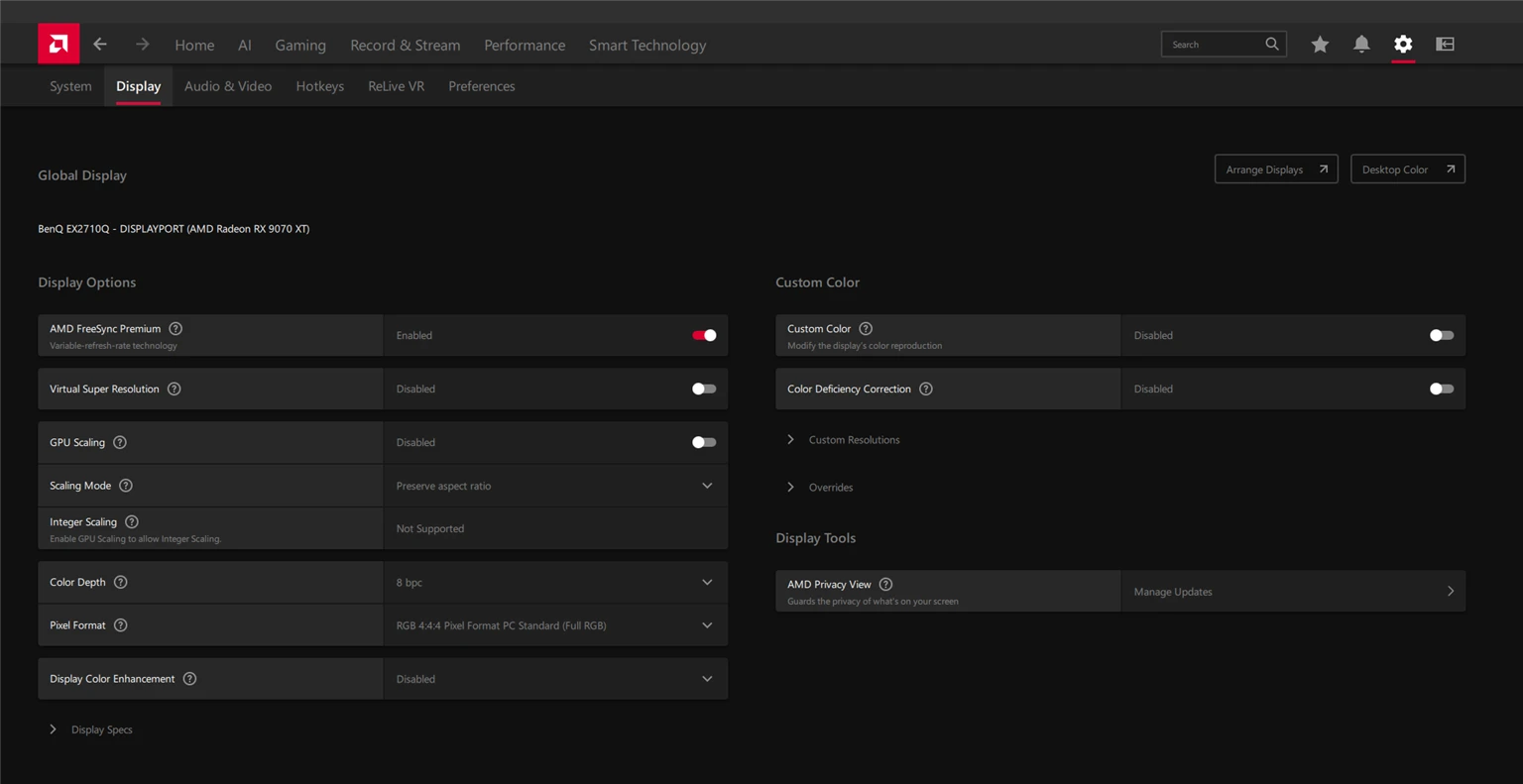
Tandwiel, dan Display. De monitorinstellingen staan los van de game-instellingen, en dat brengt mensen in de war.
- AMD FreeSync. Aanzetten als je monitor het kan. Hij stemt de verversingssnelheid af op de beelden van de game, zodat scheuren verdwijnt zonder de vertraging die gewone verticale synchronisatie oplevert.
- Virtual Super Resolution. Laat je in de game een hogere resolutie kiezen dan je monitor heeft, waarna de driver het beeld terugschaalt. Duur in beelden, en uitstekend tegen kartelranden in oude games zonder fatsoenlijke antialiasing.
- GPU Scaling en Scaling Mode. Wat er gebeurt als een game onder je eigen resolutie draait: uitrekken, de verhouding bewaren, of gecentreerd laten staan.
- Integer Scaling. Vermenigvuldigt elke pixel met een heel getal, voor eerlijke pixelkunst. Op deze machine staat er "Not Supported", en de tip ernaast legt uit waarom: GPU Scaling moet eerst aan.
- Color Depth en Pixel Format. Alleen aankomen als je weet waarom. Het verkeerde formaat geeft flets of overbelicht kleurwerk, en dat repareer je hier, niet in het menu van de monitor.
Op het gametabblad staan Wait for Vertical Refresh en Radeon Enhanced Sync naast elkaar. Het eerste is verticale synchronisatie vanuit de driver, en daar kom je alleen aan als de game die instelling zelf niet biedt. Het tweede gooit overtollige beelden weg in plaats van te wachten, wat vertraging scheelt maar kan schokken zodra je onder de verversingssnelheid van je monitor zakt. Met FreeSync aan heb je meestal geen van beide nodig.
Tuning: stiller, niet sneller
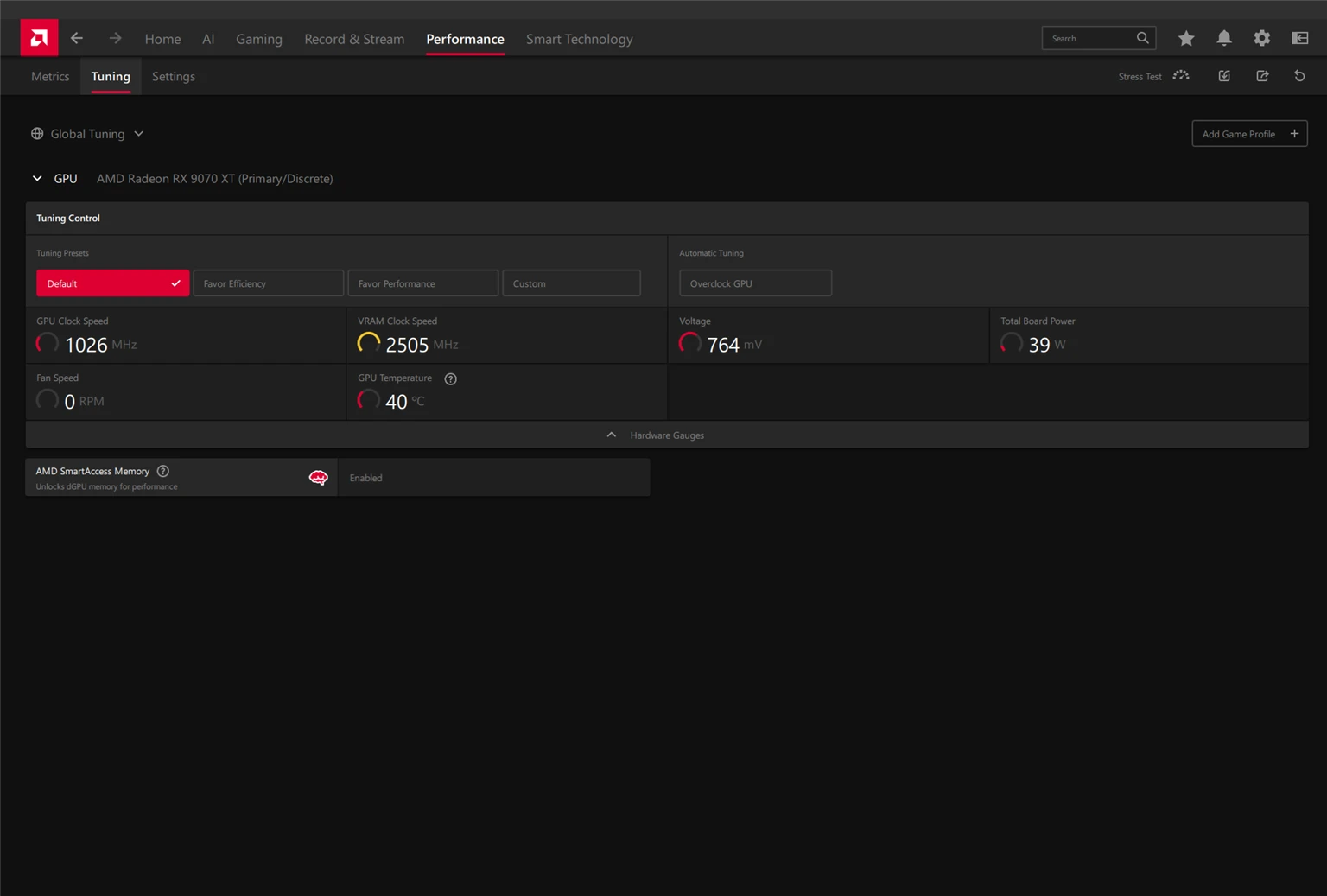
Performance, dan Tuning. Vier presets en een aparte knop voor automatisch overklokken.
Favor Efficiency verlaagt de spanning en het vermogensplafond. Voor de meeste mensen levert dit het meeste op: het verlies aan beelden valt binnen de meetfout terwijl de kaart merkbaar koeler en stiller wordt. Favor Performance doet het omgekeerde en ruilt watts en lawaai voor een paar procent. Custom opent de schuiven voor spanning, kloksnelheden en ventilator.
De knop Overclock GPU rechts start een automatische zoektocht. Hij werkt, maar wantrouw het resultaat, anders duiken de crashes een week later op in de meest ongelegen game. De Stress Test staat er direct naast. Gebruik hem.
Ook AMD SmartAccess Memory woont hier. Hij geeft de processor in een keer toegang tot het hele videogeheugen en levert in sommige games een paar gratis procenten op. Laat hem aan staan. Een kanttekening rechtstreeks uit de releasenotities van 26.8.1: op Windows 10 schakelt hij zichzelf na een driverinstallatie soms uit, dus kijk na elke update even terug.
De knop Add Game Profile bovenaan doet waarvoor je dit tabblad opent: instellingen gelden voor een game in plaats van voor alles. Een zware game krijgt zijn eigen profiel, een oude indie een ander.
Smart Technology
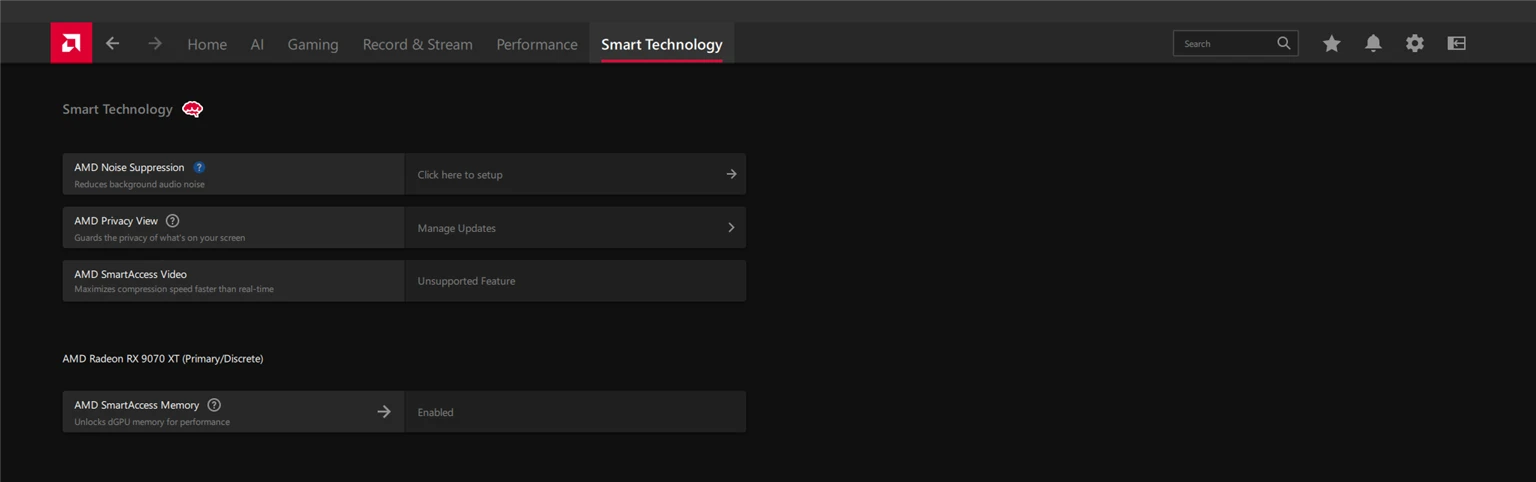
Een apart tabblad met functies die bijna niets met games te maken hebben.
- AMD Noise Suppression. Haalt achtergrondgeluid uit je microfoon en uit binnenkomend geluid. Het draait op de kaart, niet op de processor. Bel je veel, dan is dit het beste van dit tabblad.
- AMD Privacy View. Vervaagt het scherm voor wie van opzij meekijkt.
- AMD SmartAccess Video. Versnelt het coderen van video door het werk te verdelen over geintegreerde en losse graphics. Er is een processor met eigen videokern voor nodig, anders blijft er staan dat de functie niet ondersteund wordt.
Onderaan de lijst, waar bijna niets nodig is
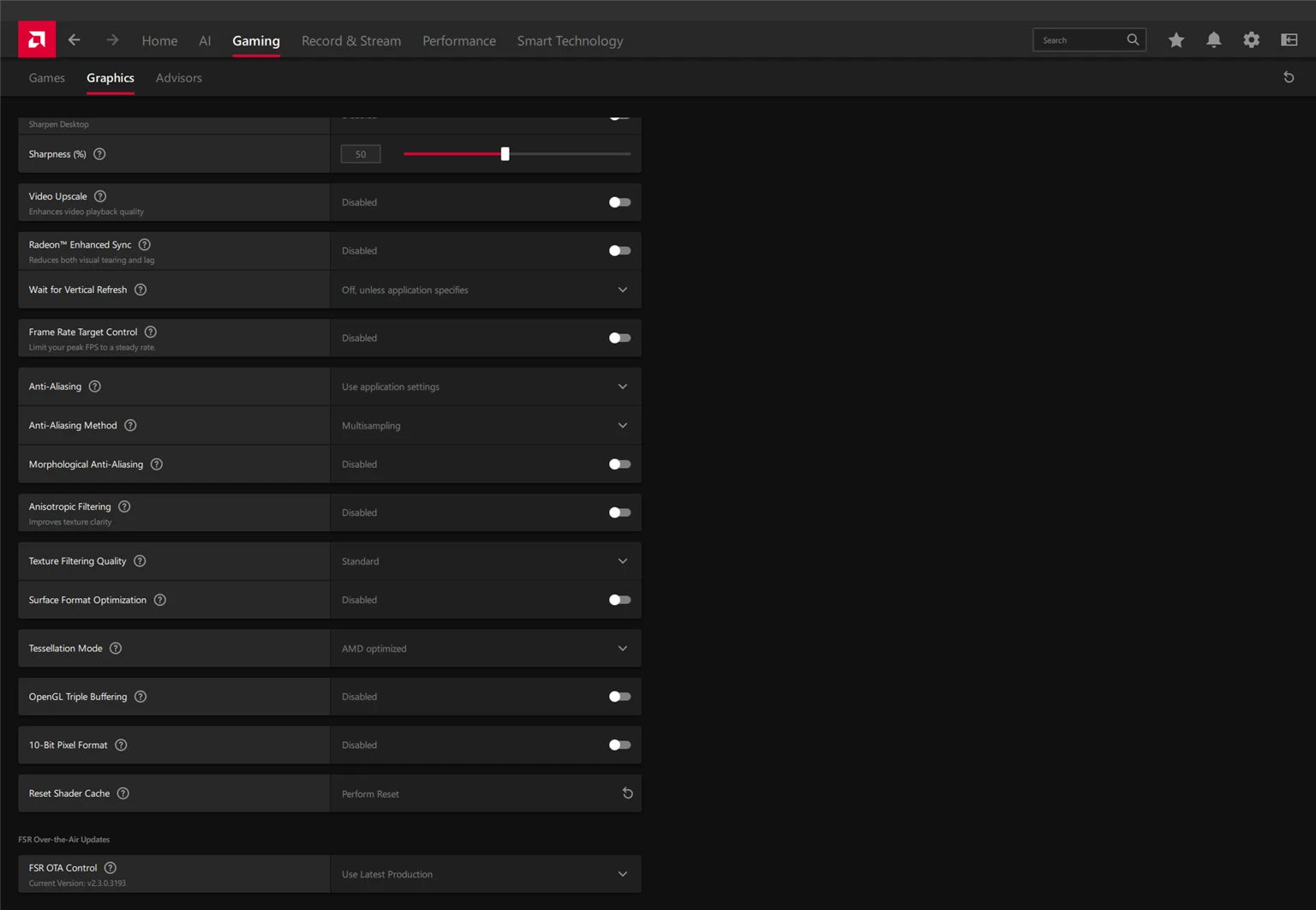
Scroll het tabblad Graphics tot het einde en de erfenis begint: anisotrope filtering, kwaliteit van textuurfiltering, optimalisatie van oppervlakteformaten, tessellatiemodus, OpenGL triple buffering, 10-bits pixelformaat. Moderne games regelen dit allemaal netjes in hun eigen menu, en de driverversies komen alleen van pas als een game je niets biedt.
Twee dingen daar beneden zijn wel degelijk nuttig.
Reset Shader Cache. Stottert een game het eerste halfuur na een driverupdate, of duiken er vreemde artefacten op, dan lost het wissen van de shadercache dat vaker op dan welk gegoochel met instellingen ook. De eerste start erna duurt langer, daarna wordt het beter.
FSR OTA Control. Een eigen blok helemaal onderaan, en bijna niemand ziet het. De FSR-bibliotheken worden los van de driver bijgewerkt, en deze schakelaar bepaalt of je de nieuwste stabiele versie neemt of blijft staan. Op de schermafbeelding staat v2.3.0.3193. Is je upscaler na een update gaan smeren of flikkeren, dan draai je het hier terug, niet door de driver opnieuw te installeren. Aan of uit. Laat hem aan staan. Verse FSR-bibliotheken zien er bijna altijd beter uit, en ze komen binnen zonder de driver opnieuw te installeren. Er is precies een reden om hem uit te zetten: een specifieke game ging smeren of flikkeren na een bibliotheekupdate en je wilt terug naar de oudere versie tot AMD het repareert.
Hoe je merkt of een instelling iets deed
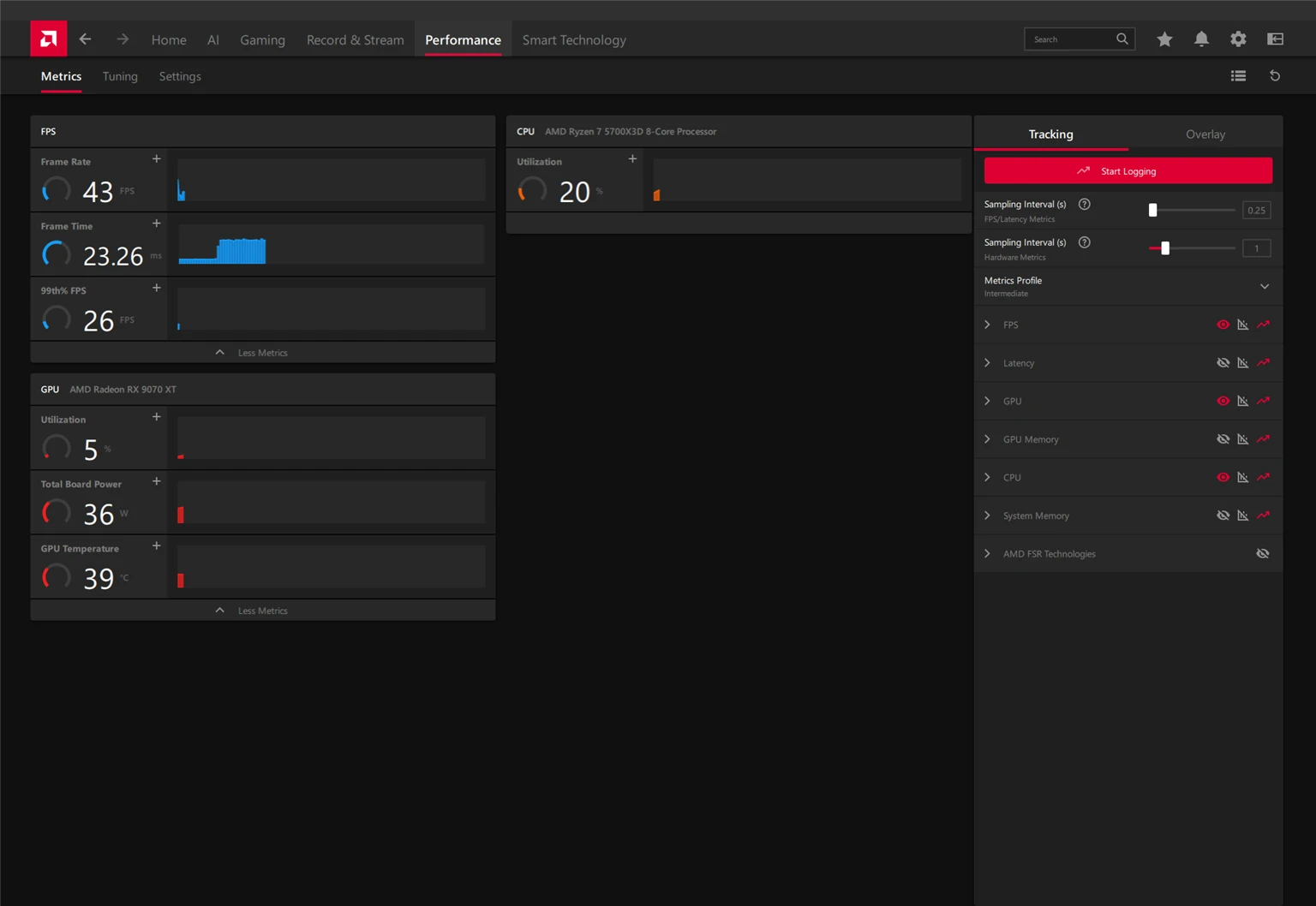
Performance, dan Metrics. Het gaat er niet om naar cijfers te kijken, het gaat erom te stoppen met op gevoel oordelen.
Kijk niet naar het gemiddelde aantal beelden, maar naar twee andere regels. Frame Time is hoe lang een beeld duurt in milliseconden, en juist de pieken daarin voelen wij als stotteren. 99th% FPS laat zien hoe erg het is op het slechtste moment. Ging je gemiddelde omhoog terwijl het 99e percentiel zakte, dan heb je het slechter gemaakt terwijl de teller het tegendeel beweerde.
Rechts in Tracking kies je wat er getoond wordt, en daar staat een regel AMD FSR Technologies: daaraan zie je of de upscaler echt draait. Onmisbaar, want in de bekende problemen van 26.8.1 staat met zoveel woorden dat FSR in de beta van Modern Warfare 4 soms als inactief wordt getoond terwijl hij aanstaat.
De overlay over de game zit op het tabblad Overlay ernaast en komt op met een sneltoets. Zet hem op het uitgebreide niveau terwijl je afstelt en daarna weer terug.
Wat je gerust kunt overslaan
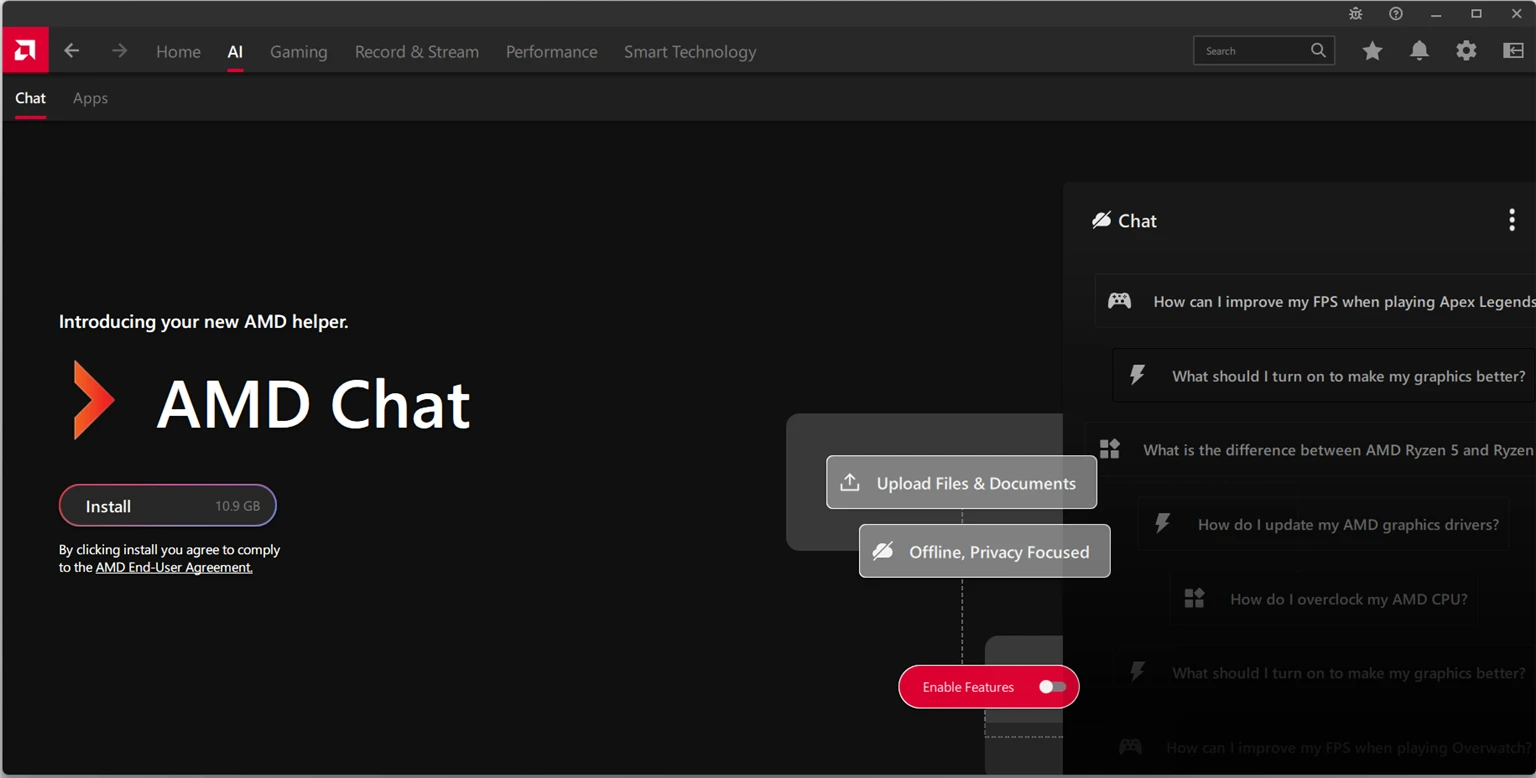
Op het tabblad AI woont AMD Chat, een lokale chatbot. Hij werkt echt zonder internet en stuurt niets naar buiten, en hij kost 10,9 gigabyte. Wil je geen offline assistent in je grafische driver, dan besteed je die ruimte beter aan games.
Record & Stream is de ingebouwde opname en uitzending. Het werkt behoorlijk en het coderen gebeurt op de kaart. Heb je al OBS, dan kun je dit tabblad overslaan, al is Instant Replay er goed: die houdt de laatste minuten in het geheugen en bewaart ze op een toetsaanslag, nadat het interessante al gebeurd is.
Als het erger werd
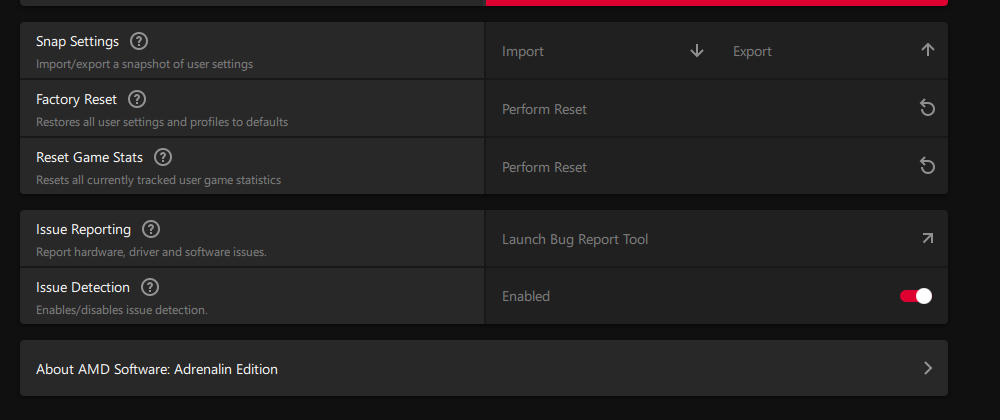
Volgorde van terugdraaien, van zacht naar hard.
- Een momentopname van je instellingen. Settings, System, de regel Snap Settings, knop Export. Maak er nu een, nu alles nog werkt. Terugkomen kost een klik.
- Het gameprofiel resetten. Ging er een game stuk, begin dan bij zijn profiel en niet bij de hele driver.
- Factory Reset. Zelfde plek, in System. Wist alle instellingen en profielen en laat de driver staan.
- De driver terugzetten. AMD raadt zelf aan een oudere versie te installeren via de AMD Cleanup Utility en niet er overheen.
En een concreet geval uit de officiele notities bij 26.8.1: heb je een RX 9000 en crasht Starfield, dan zegt AMD ronduit dat je terug moet naar 26.7.1. Dat is geen gok van een forum, het staat in het document bij de driver zelf.
Uit datzelfde document: op een RX 9050 met vier gigabyte vraagt Cyberpunk 2077 om de zware effecten omlaag te zetten, omdat de game zelf minimaal zes aanraadt.
Kort samengevat
Wat ik op een verse machine zou doen: een momentopname van de instellingen maken, FreeSync aanzetten, de beelden begrenzen op de verversingssnelheid van de monitor, FSR Upscaling aanzetten als de kaart een RX 9000 is, controleren of SmartAccess Memory aanstaat, de preset Favor Efficiency kiezen en een profiel maken voor die ene zware game. Tien minuten, en daarna kun je de driver maandenlang met rust laten.
De rest van dit artikel is voor als er iets misgaat. Dan kom je vanzelf terug.
Bronnen
Releasenotities van AMD Software: Adrenalin Edition 26.8.1: amd.com, onderdeel release notes. Samenstelling van HYPR-RX, HYPR-Tune en de compatibiliteitsgrenzen: de pagina's Adrenalin en HYPR-RX op amd.com, voetnoten GD-157, GD-158, GD-225A en GD-234C. De naamswijziging van FSR 4 naar FSR Upscaling en de opbouw van de set Redstone: de pagina FidelityFX Super Resolution op amd.com. Alle schermafbeeldingen zijn gemaakt door de redactie van FramesGames in Adrenalin 26.8.1 op een Radeon RX 9070 XT.