Запрос "поставить DLSS в игру" на самом деле прячет четыре разные задачи, и путают их постоянно. У одного человека DLSS в игре есть, просто старый и мылит. У второго в меню только FSR. У третьего игра 2015 года, в которой нет ничего. Решения у них разные: от двух минут в приложении NVIDIA до подкладывания файла руками, а в одном случае решения нет вообще.
- Сначала определите свой случай
- Случай первый: DLSS в игре есть. Всё делается в приложении NVIDIA
- Случай второй: DLSS есть, но приложение игру не видит. Меняем файл
- Случай третий: в игре только FSR или XeSS. Тут нужен OptiScaler
- Где всё это делать нельзя
- Как убедиться, что оно правда работает
- Если не сработало
Ниже все рабочие способы, что каждый из них требует, где он ломается и где за него можно получить бан. Начинать надо с того, чтобы понять свой случай, иначе полдня уйдёт на то, что вам не подходит.
Сначала определите свой случай
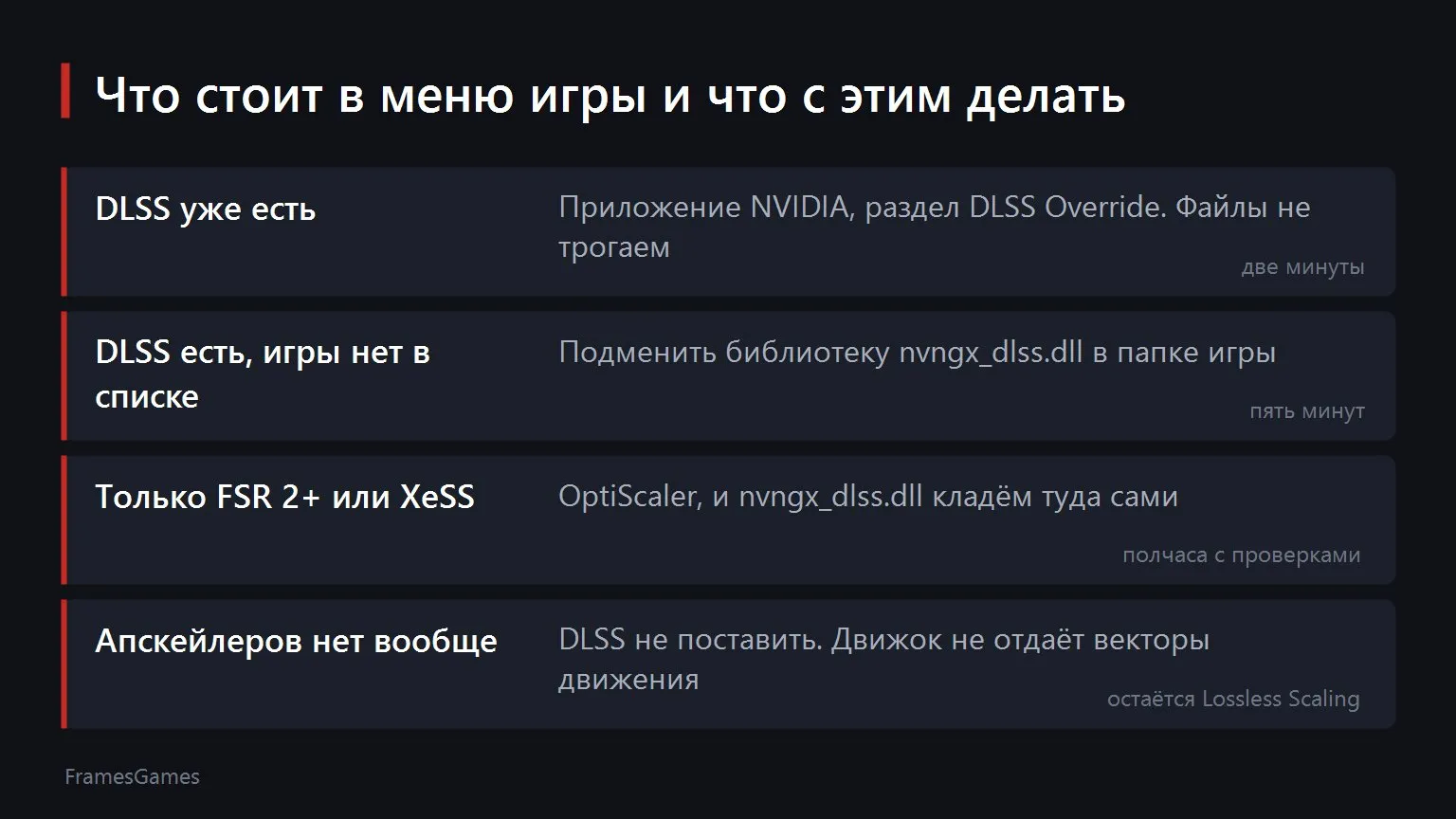
Откройте настройки графики в игре и посмотрите, что там есть в списке апскейлеров. От этого зависит всё остальное.
| Что в меню игры | Что делать | Сколько это займёт |
|---|---|---|
| DLSS есть | Приложение NVIDIA, раздел DLSS Override | Две минуты, файлы не трогаем |
| DLSS есть, но приложение игру не видит | Подменить файл nvngx_dlss.dll | Пять минут |
| Только FSR 2+ или XeSS | OptiScaler плюс свой nvngx_dlss.dll | Полчаса с проверками |
| Апскейлеров нет вообще | DLSS не будет. Только Lossless Scaling | Это другая технология |
Последняя строка это то самое "почти" в заголовке. DLSS нужны векторы движения и буфер глубины от движка. Если игра их никому не отдаёт, взять их неоткуда, и никакой инструмент этого не обойдёт. Всё, что предлагают в такой ситуации, работает по готовой картинке и к DLSS отношения не имеет.
Случай первый: DLSS в игре есть. Всё делается в приложении NVIDIA
Это самый частый случай и самый простой. Если игра поддерживает DLSS версии 2.0 или новее, приложение NVIDIA подменит модель на свежую само, без единого файла. На сегодня так обслуживается больше четырёхсот игр.
- Откройте приложение NVIDIA, вкладка Graphics.
- Выберите игру из списка. Если хочется сразу на все игры, вверху есть Global Settings.
- Пролистайте до трёх пунктов, начинающихся с DLSS Override.
- В Model Presets поставьте Recommended и нажмите Apply.
Всё, на этом для большинства людей задача закрыта. Recommended это не заглушка, а конкретная раскладка от NVIDIA: пресет M на режим Performance, пресет L на Ultra Performance, пресет K на все остальные режимы.
Если хочется управлять руками, переключите Model Presets на Custom. Тогда выбранный пресет применится ко всем режимам сразу.
- Пресет K. Трансформер первого поколения, тот самый DLSS 4. Ровный выбор для RTX 20 и 30, где новые модели обходятся дороже.
- Пресет M. Трансформер второго поколения из DLSS 4.5. Собран под сильное масштабирование, то есть под режим Performance.
- Пресет L. Тоже второе поколение, но заточен под крайние степени апскейла, под Ultra Performance.
- Preset B в пункте Frame Generation. Отдельная строка того же меню, отвечает за генерацию кадров, а не за апскейл.
Про старые карты стоит сказать честно. Модели M и L работают на всех RTX, начиная с двадцатой серии, но на RTX 20 и 30 они обходятся заметно дороже по кадрам: аппаратного FP8 у этих чипов нет, и считать приходится в лоб. На 2060 иногда выгоднее остаться на пресете K и получить больше кадров, чем чуть более чистую картинку.
Третий пункт, Super Resolution Mode, полезен отдельно от всего: он включает DLAA в играх, где разработчик его в меню не вывел. DLAA это тот же алгоритм без понижения разрешения, чистое сглаживание. Если кадров хватает, это лучшее, что можно сделать с картинкой одной галочкой.
Что нужно на входе: приложение NVIDIA не старее версии 11.0.6 и драйвер Game Ready 591.74 WHQL, с которым модели M и L и приехали 5 января 2026 года. Вторым поколением Ray Reconstruction, которое NVIDIA открыла 25 августа, мы разбирались отдельно, оно включается в том же меню и требует галочки Early Access.
Случай второй: DLSS есть, но приложение игру не видит. Меняем файл
Приложение NVIDIA знает не все игры на свете. Пиратские сборки, ранние доступы, запуск из странных лаунчеров, портативные копии: во всех этих случаях игры в списке Graphics может просто не оказаться. Тогда остаётся старый способ, подмена библиотеки прямо в папке игры.
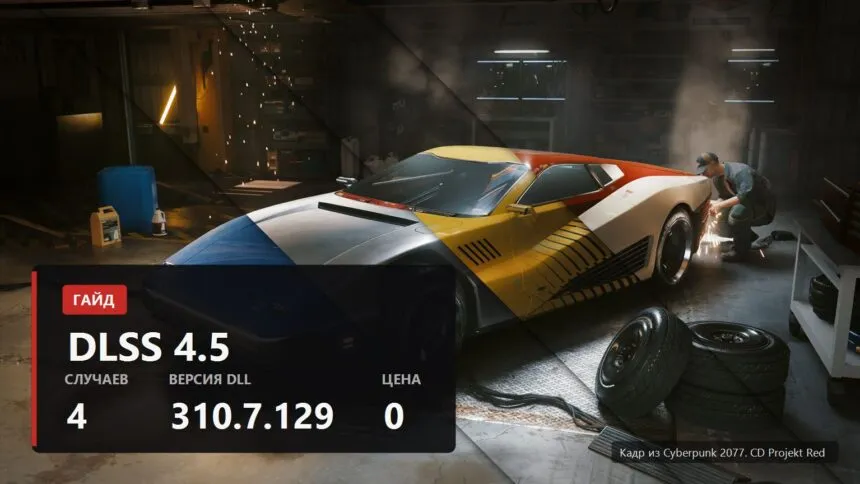
Файл называется nvngx_dlss.dll и лежит рядом с исполняемым файлом игры или в подпапке движка. Свежая версия на сегодня 310.7.129, у генерации кадров своя библиотека, nvngx_dlssg.dll, версии 310.7.128. Обе лежат на TechPowerUp, там же видно дату каждой сборки.
Руками это делать не обязательно. Есть DLSS Swapper, бесплатная программа, которая сама находит установленные игры, показывает версию библиотеки в каждой и меняет её в два клика. Текущая версия 1.2.6.1 от 26 августа 2026 года, в ней добавили пресет F для Ray Reconstruction. Главное её достоинство в том, что она делает резервную копию: откатиться можно тем же кликом.
Один момент, из-за которого люди пишут "перестало работать". Обновление игры кладёт свою версию библиотеки поверх вашей, и проверка целостности файлов в Steam делает ровно то же самое. Это не поломка, так и задумано. После крупного патча подмену придётся повторить, и DLSS Swapper для того и удобен, что повторять это дёшево.
Случай третий: в игре только FSR или XeSS. Тут нужен OptiScaler
Вот здесь начинается настоящая работа. OptiScaler это прослойка: она перехватывает обращения игры к её собственному апскейлеру и подсовывает вместо него другой. Игра думает, что рисует через FSR, а на деле кадр собирает DLSS.
Ограничение у него ровно одно, и оно определяет всё. Игра должна уже поддерживать DLSS 2+, FSR 2+ или XeSS. Из ничего OptiScaler апскейлер не сделает, потому что перехватывать будет нечего.
И отдельный пункт, который в чужих гайдах теряется. Если в игре DLSS никогда не было, то и библиотеки DLSS в её папке нет. Файл nvngx_dlss.dll вы кладёте туда сами, рядом с OptiScaler, взяв его с того же TechPowerUp. Без этого шага в оверлее просто не будет строчки DLSS, и человек час думает, что поставил всё неправильно.
- Куда распаковывать. В папку с главным исполняемым файлом игры. Для игр на Unreal Engine это не корень, а что-то вроде
Игра\Проект\Binaries\Win64, и папкуEngineнадо игнорировать. Примеры из документации проекта:Cyberpunk 2077\bin\x64,The Witcher 3\bin\x64_dx12,Expedition 33\Sandfall\Binaries\Win64. - Как ставить. Запустить
setup.batиз архива, он сам переименует библиотеку. Если скрипт не сработал, файлOptiScaler.dllпереименовывается руками:dxgi.dllподходит чаще всего, дальше по списку идутwinmm.dll,d3d12.dll,dbghelp.dll,version.dll,wininet.dll,winhttp.dll. - Как открыть настройки. В игре нажать
Insert. Если оверлей мигает и пропадает, попробоватьAlt + Insert, это известный обход для нестандартных раскладок. Генерация кадров переключается клавишейEnd. - Что выбрать в оверлее. Вход это то, что стоит в настройках самой игры, выход это то, что вы выбираете у OptiScaler. Для нашей задачи выход ставится в DLSS.
- Как убрать. Запустить
Remove OptiScaler.bat. Полный разбор ручного удаления и разбор ошибки "dll not found" у нас лежит в отдельном материале.
Про Unreal Engine нужна оговорка. Плагин XeSS в этом движке не отдаёт буфер глубины, поэтому подмена XeSS ломает остальные апскейлеры, и авторы прямо пишут, что из связок в UE надёжно работает только XeSS на входе. С входами FSR в UE часто требуются правки в ini, и это уже разговор про конкретную игру, а не про инструмент.
У нас нет официального сайта. У нас нет официального приложения-менеджера. Единственные настоящие места это наш GitHub, наш Discord и страница Nitec на NexusMods. OptiScaler бесплатен, любые требования денег это мошенники.
Это предупреждение висит в самом верху документации проекта, и оно там не для красоты. По запросу "optiscaler download" вылезает несколько сайтов, оформленных под официальные, с кнопкой Download и собственным "менеджером". Скачивать надо со страницы релизов на GitHub, текущая стабильная сборка это 0.9.4 от 18 июля 2026 года. Начиная с версии 0.9 в архив уже вложены Fakenvapi и мод Nukem, отдельно их искать не нужно.
Где всё это делать нельзя
Самая короткая и самая важная часть гайда. В документации OptiScaler это единственное предупреждение, набранное как предупреждение: не использовать в онлайн-играх, это может сработать на античит и привести к бану.
Механика простая и обсуждению не подлежит. Античиты уровня ядра, вроде Easy Anti-Cheat, BattlEye и Vanguard, следят за тем, какие библиотеки подгружает процесс игры. Файл с именем dxgi.dll, которого не было в поставке, для них не апскейлер, а посторонний код внутри защищённого процесса. Разбираться, что вы просто хотели картинку почище, никто не будет, а апелляция по бану за инъекцию обычно короткая.
Практический вывод такой: в сетевой игре пользуйтесь только приложением NVIDIA. Оно ничего не подкладывает в папку и работает через драйвер, поэтому античиту не за что зацепиться. Подмена nvngx_dlss.dll занимает промежуточное положение: файл штатный и подписанный, но это всё равно замена файла игры, и в соревновательном шутере я бы этого не делал.
Как убедиться, что оно правда работает
Ощущение "вроде стало чётче" ничего не стоит. Есть два способа посмотреть на факты.
Простой: в игре нажать Alt + Z, открыть Statistics, в Statistics View выбрать DLSS. В углу появится окно, где видно версию и активные пресеты, включая те, что вы задали через Override.
Подробный, он же единственный рабочий для OptiScaler и для подменённых библиотек: включить штатный индикатор NVIDIA через реестр. В ветке HKEY_LOCAL_MACHINE\SOFTWARE\NVIDIA Corporation\Global\NGXCore создать параметр DWORD с именем ShowDlssIndicator и значением 1024 в десятичном виде. В левом нижнем углу экрана появится строка: версия библиотеки, режим, разрешение рендера, разрешение вывода и буква пресета.
Смотреть надо на разрешение рендера. Если вы выбрали Quality в 4K, там должно быть 2560x1440. Если стоит 3840x2160, апскейлер не работает, что бы ни показывало меню игры.
Если не сработало
- Игры нет в списке приложения NVIDIA. В разделе Graphics есть кнопка сканирования и возможность добавить папку вручную. Не помогло, значит ваш случай второй, идите менять библиотеку.
- Оверлей OptiScaler не открывается. Сначала
Alt + Insert. Если открылся, но не слушается мышь, как в Dying Light 2, работайте стрелками, Tab и пробелом. - Игра падает на запуске. Переименуйте библиотеку OptiScaler в другое имя из списка. Если падает именно при выборе DLSS, авторы советуют имя
d3d12.dll. - В оверлее нет строки DLSS. Вы не положили
nvngx_dlss.dllв папку. Это не ошибка установки, это пропущенный шаг. - Счётчик кадров сломался или игра не стартует с MSI Afterburner. В настройках RTSS включить Use MS Detours API hooking. Конфликт известный, лечится этой галочкой.
- После обновления игры всё пропало. Патч перезаписал файлы. Повторите установку, ничего страшного не случилось.
- Картинка стала мылить или тянуть шлейфы. Смените пресет: в приложении NVIDIA откат мгновенный, в OptiScaler пресеты меняются в том же оверлее по
Insert.
Если коротко про приоритеты: сначала попробуйте приложение NVIDIA, потому что оно бесплатное, обратимое и безопасное. За OptiScaler беритесь, только когда в меню игры DLSS действительно нет, и только в одиночной игре. А в игру без единого апскейлера DLSS не поставить никак, и человек, который обещает обратное, продаёт вам что-то другое под знакомым именем.
Источники
Порядок действий в приложении NVIDIA, названия пунктов DLSS Override, раскладка пресетов K, L и M, требование поддержки DLSS 2.0 и оговорка про RTX 20 и 30 без аппаратного FP8: материалы NVIDIA о выходе DLSS 4.5 Super Resolution и о драйвере Game Ready 591.74 WHQL вместе с приложением NVIDIA 11.0.6 от 5 января 2026 года. Второе поколение Ray Reconstruction и пресет F: анонс NVIDIA от 25 августа 2026 года. Версии библиотек 310.7.129 для Super Resolution и 310.7.128 для генерации кадров: страницы загрузки TechPowerUp. DLSS Swapper 1.2.6.1 от 26 августа 2026 года: страница релизов проекта на GitHub. Всё про OptiScaler, включая список поддерживаемых имён файлов, пути для игр на Unreal Engine, требование класть nvngx_dlss.dll вручную, клавиши оверлея, совет по RTSS и предупреждение про фальшивые сайты: официальный README и вики проекта на GitHub, стабильная сборка 0.9.4 от 18 июля 2026 года. Параметр реестра ShowDlssIndicator описан в документации NVIDIA NGX и используется утилитами сообщества.