• Populair
  • OptiScaler-gids
  • DLSS in elke game
  • Verrekijkers Stalker 2
  • Beste Warframes 2026
  • AMD Adrenalin-instellingen
  • CONTACT
FramesGames FramesGames
NL
  • ENEnglish
  • NLNederlands
  • Games
    • S.T.A.L.K.E.R.
    • GTA 6
    • The Witcher
    • Warframe
    • Hunt: Showdown
    • Makers en personages
    • Gratis games
  • Hardware
    • PC Builds
    • Pc-configurator
    • DLSS en FSR
  • Handleidingen
  • Recensies
  • Nieuws
    • Gamenieuws
    • Hardwarenieuws
Je leest: Steam Deck: de instellingen die je meteen na aankoop aanpast
Delen
FramesGamesFramesGames
LettergrootteAa
  • S.T.A.L.K.E.R.
  • DLSS 5
  • GTA 6
  • Gratis games
Zoeken
  • Games
    • S.T.A.L.K.E.R.
    • GTA 6
    • The Witcher
    • Warframe
    • Hunt: Showdown
    • Makers en personages
    • Gratis games
  • Hardware
    • PC Builds
    • Pc-configurator
    • DLSS en FSR
  • Handleidingen
  • Recensies
  • Nieuws
    • Gamenieuws
    • Hardwarenieuws
Have an existing account? Inloggen
Volg ons

Home / Handleidingen / Steam Deck: de instellingen die je meteen na aankoop aanpast

Handleidingen

Steam Deck: de instellingen die je meteen na aankoop aanpast

Dave Freeman
Dave Freeman
Delen
8 min lezen
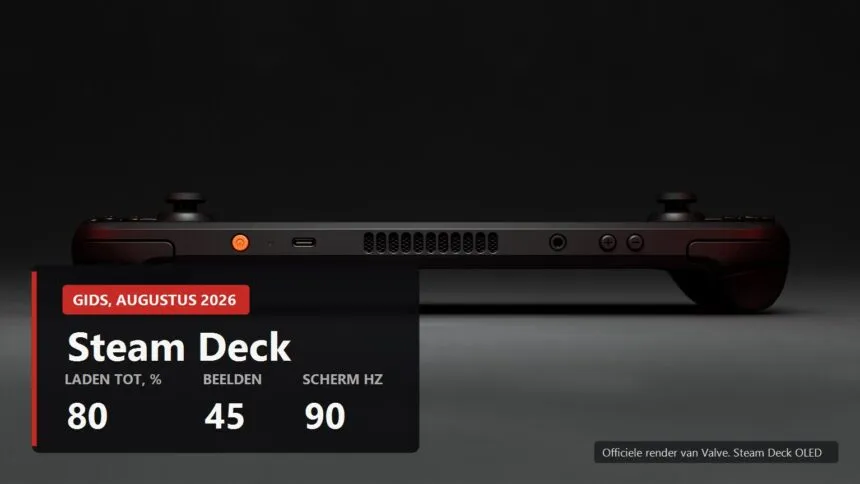
Steam Deck OLED official Valve render with the key setup numbers
Officiele render van Valve. Steam Deck OLED
DELEN

Doos open, SteamOS bijgewerkt, eerste game geinstalleerd. De meeste mensen stoppen daar en gaan gewoon spelen, en dat is prima: uit de doos werkt de Deck. Maar een handvol instellingen, verspreid over verschillende menu's, verandert het gevoel van het apparaat meer dan welke mod ook.

Inhoud
  • Kijk eerst welke Deck je hebt
  • Begrens het laden op tachtig procent
  • Stem de framelimiet af op de verversingssnelheid
  • Zet de vermogenslimiet omlaag
  • Zet profielen per game aan
  • Waar je niet aan moet beginnen

De volgorde hieronder is de volgorde waarin ik ze zelf zou aanpassen. De eerste spaart de accu, de tweede verhelpt stotteren, de laatste zorgt dat je hier nooit meer aan hoeft te komen. Gecontroleerd op SteamOS 3.8.16, de actuele stabiele build eind augustus 2026.

Kijk eerst welke Deck je hebt
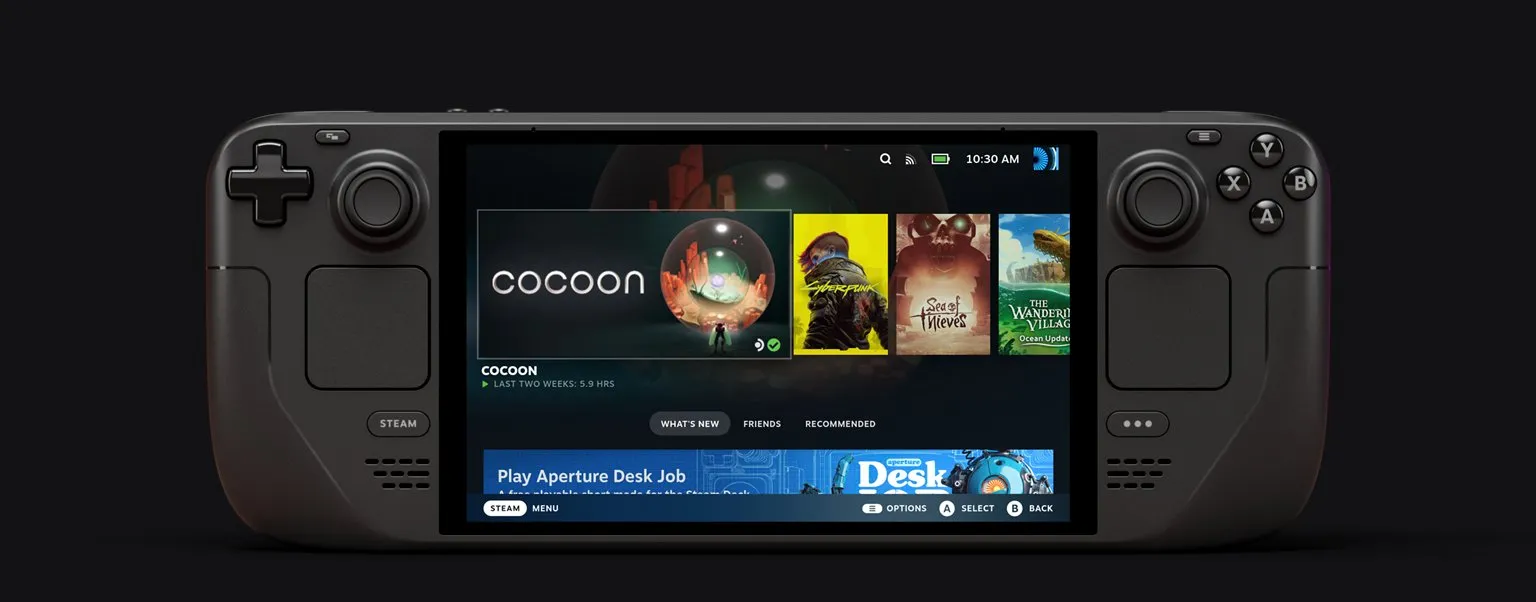
Steam Deck OLED showing the SteamOS home screen
de Steam Deck OLED

Geen muggenzifterij. De helft van wat volgt hangt af van het antwoord. Valve stopte rond 20 december 2025 met de productie van het LCD-model en de restvoorraad was ongeveer in februari 2026 op. Een nieuwe Deck is vandaag een OLED, een LCD krijg je alleen nog tweedehands.

Het verschil dat er hier toe doet is een getal: het OLED-scherm haalt tot 90 Hz, het LCD blijft op 60 steken. Dat komt hieronder nog twee keer terug.

Steam Deck OLEDWat erin zit
Scherm7.4 inch, 1280 bij 800, tot 90 Hz
Helderheid1000 nits piek in HDR, 600 nits in SDR
Processor6 nm, Zen 2, 4 kernen en 8 threads, 2.4 tot 3.5 GHz
Grafisch8 RDNA 2 rekeneenheden op 1.6 GHz
Geheugen16 GB LPDDR5 6400
Opslag512 GB of 1 TB NVMe plus een microSD-slot
Accu50 Wh, opgegeven op 3 tot 12 uur spelen
specificaties van steamdeck.com

Wachten op een tweede versie heeft ook geen zin. Valve zegt het gewoon hardop: het wacht op een generatiesprong in silicium, en meer snelheid bij dezelfde accuduur is niet genoeg om mee uit te komen. Geen Deck 2 in 2026.

Begrens het laden op tachtig procent
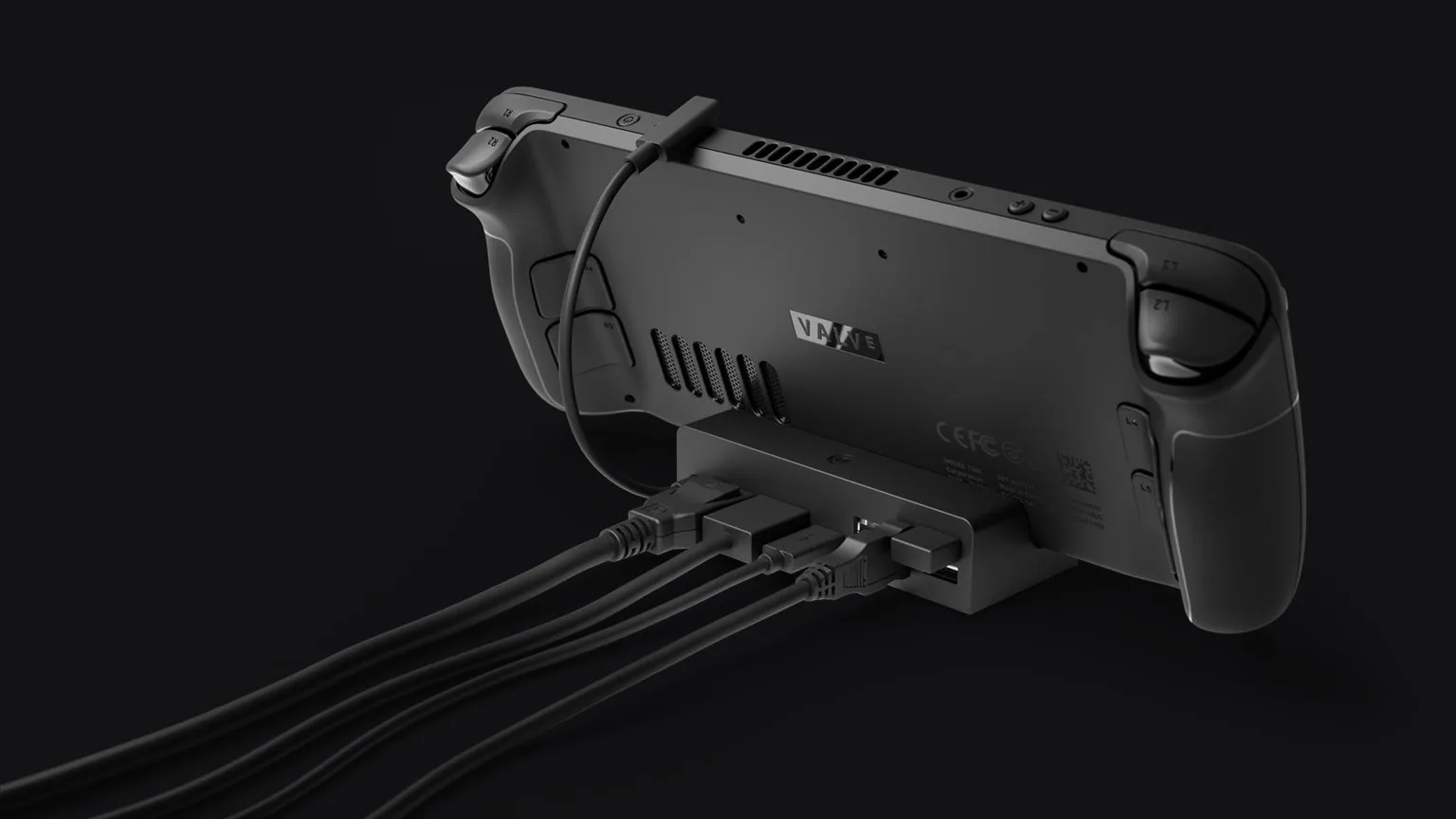
Steam Deck seated in the official docking station with cables attached
Het officiele dock van de Steam Deck

Instellingen, dan Energie, dan de laadlimiet. De optie kwam in SteamOS 3.7.8 en ontgaat de meeste mensen nog steeds.

Een lithiumcel veroudert het snelst wanneer je hem vol houdt. Staat je Deck in een dock en speel je aan de stroom, dan staat hij weken op honderd procent en verliest hij ondertussen stilletjes capaciteit.

  • Aanzetten als de Deck vaker in het dock of aan de lader naast het bed ligt dan dat hij meegaat.
  • Uit laten als je hem echt de hele dag meeneemt en elke procent nodig hebt.
  • Voor een reis zet je de schakelaar in vijf seconden uit en laadt de Deck weer door tot honderd.

Stem de framelimiet af op de verversingssnelheid
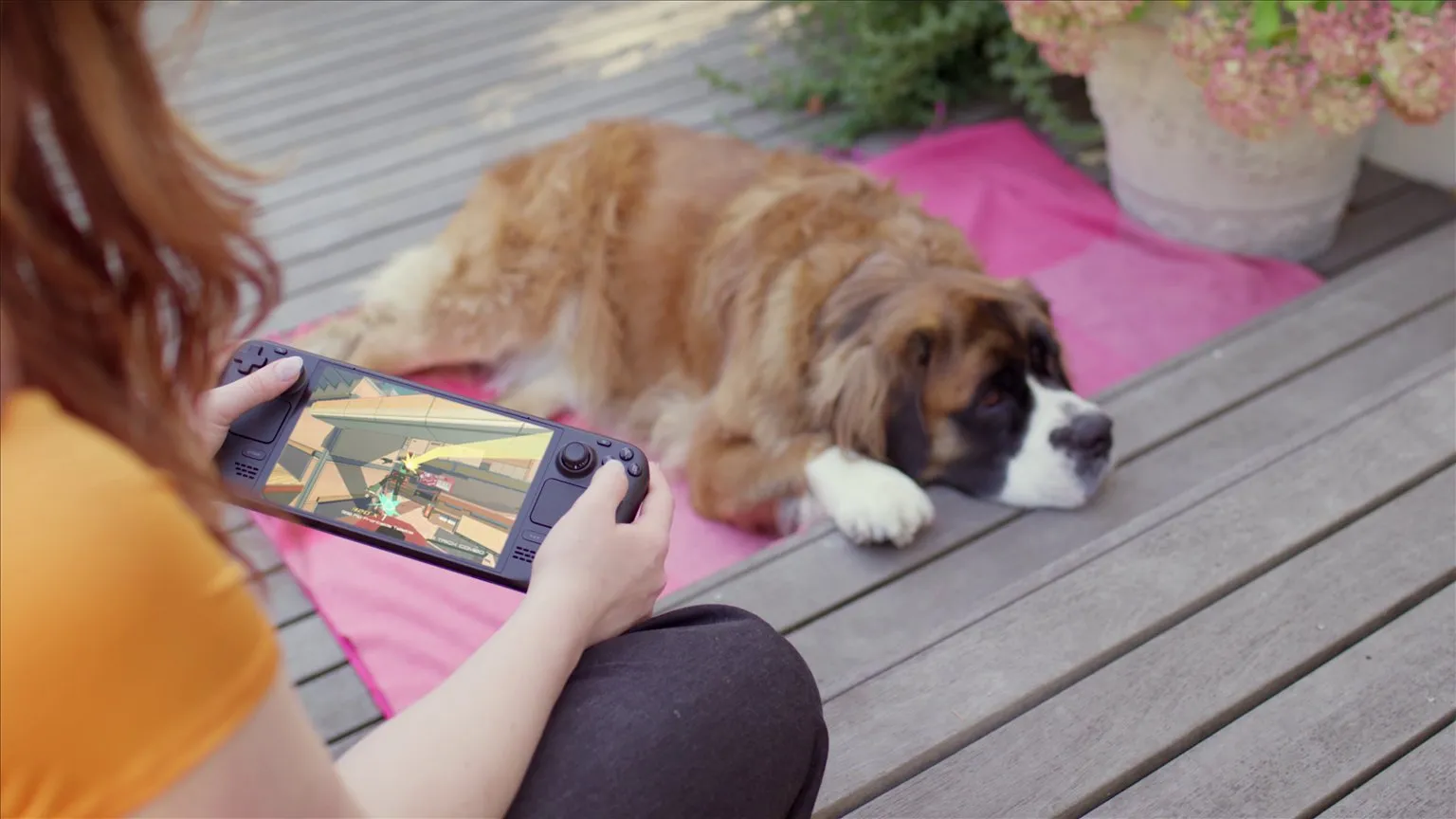
A person playing a game on a Steam Deck outdoors next to a dog
foto van Valve

Hiervoor was het openen van dit artikel de moeite waard. Het gaat niet om meer beelden, het gaat om gelijkmatig verdeelde beelden, want juist die ongelijkmatigheid nemen we waar als stotteren.

Menu voor snelle toegang, de knop met drie puntjes rechtsonder het scherm, onderdeel Prestaties. Daar staan twee schuifjes: de framelimiet en de verversingssnelheid. Meestal verzet men er een van. Ze horen bij elkaar.
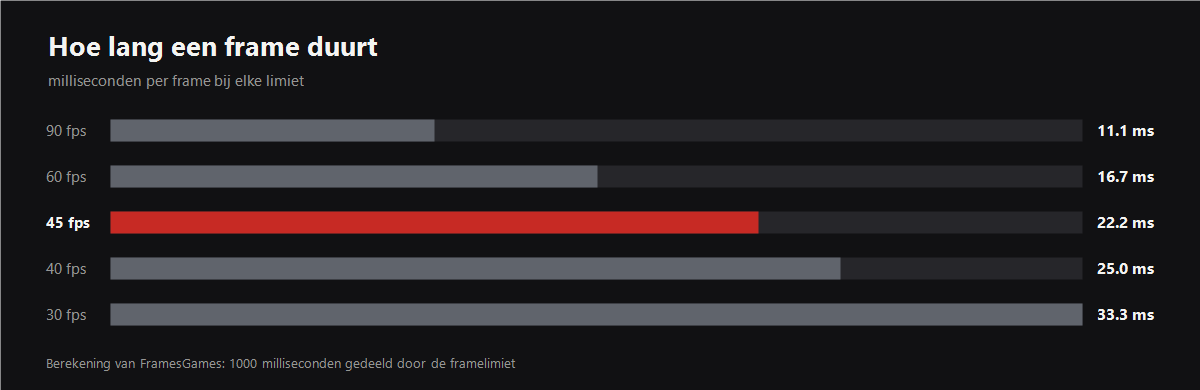
Chart of frame time in milliseconds at 90, 60, 45, 40 and 30 fps
Grafiek van FramesGames, eigen berekening

Het rekenwerk is bijna gênant eenvoudig. Een scherm van 90 Hz ververst elke 11.1 ms. Bij 45 beelden per seconde blijft elk beeld precies twee verversingen staan en loopt het beeld als een metronoom. Draai diezelfde 45 op een scherm van 60 Hz en elk beeld blijft eerst een verversing staan, dan twee, dan weer een, en dat pikt je oog er meteen uit.

VerversingssnelheidFramelimieten die netjes delen
90 Hz (OLED)90, 45, 30
60 Hz (OLED en LCD)60, 30, 20
40 Hz (LCD)40, 20
Berekening van FramesGames: verversingssnelheid netjes gedeeld door de framelimiet

Werkend recept voor de OLED: zware game op 45 beelden en 90 Hz, lichte game op 90 en 90. Op de LCD is het paar 40 beelden bij 40 Hz, want zijn verversingsschuif loopt van 40 tot 60.

Een vastgezette 45 voelt beter dan een schommelende 50 tot 60. Dat klinkt als ketterij, dus probeer het op een willekeurige grote game en kom terug.

Zet de vermogenslimiet omlaag
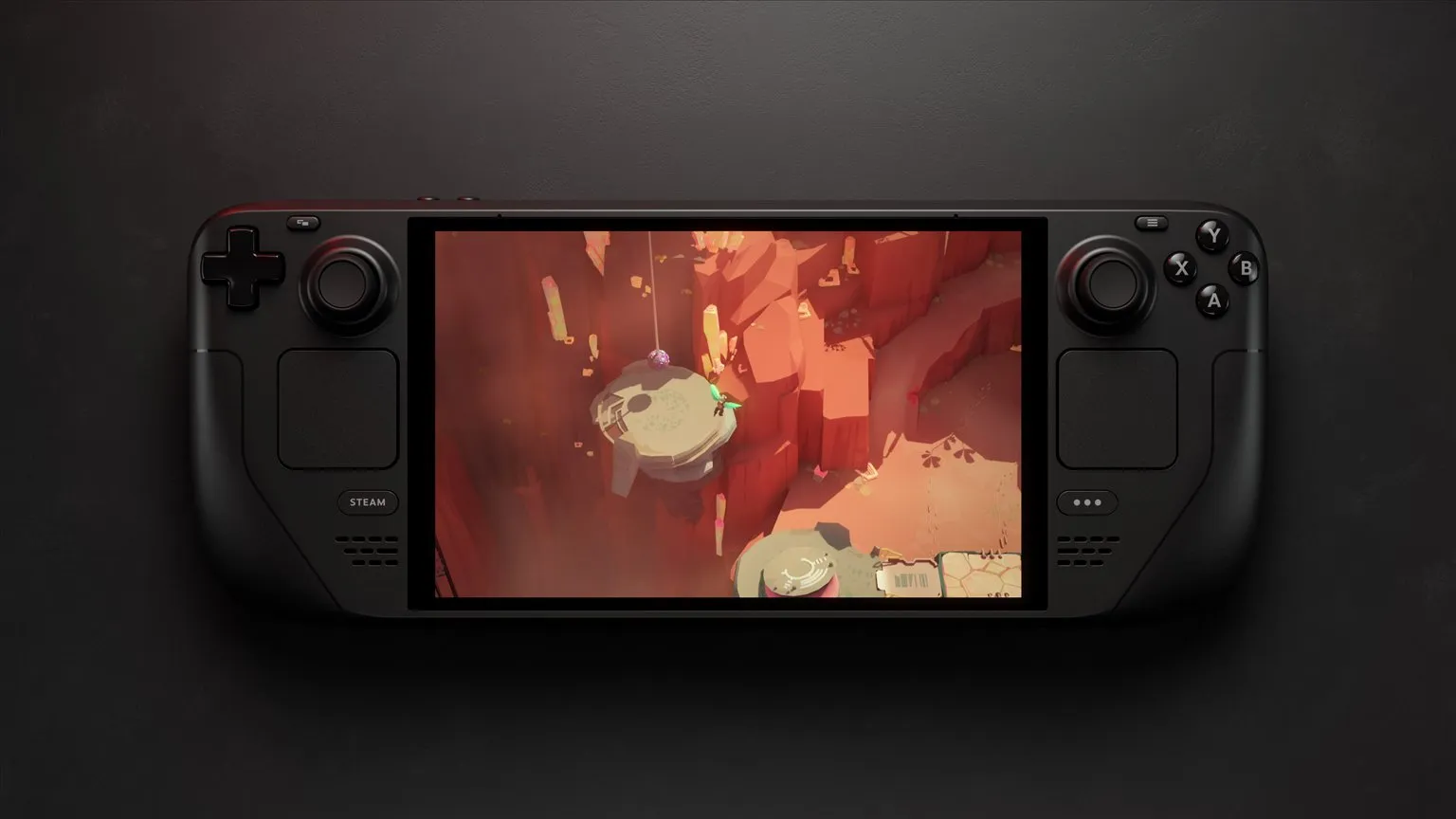
Steam Deck OLED on a dark surface running the game Cocoon
Steam Deck OLED met Cocoon

Zet in datzelfde menu Advanced View aan en je krijgt schuifjes voor de vermogenslimiet en de gpu-klok. De limiet loopt van 3 tot 15 W.

De volgorde is belangrijker dan welk getal ook, want dat getal verschilt per game:

  • Eerst de framelimiet. Zet 45 en werk daartegenaan.
  • Daarna de watts omlaag, een voor een, zolang de teller die 45 vasthoudt.
  • Zakt het weg, dan een watt terug. Dat is je instelling voor die game.

De prestatie-overlay zit op dezelfde plek en laat beelden, watts en temperatuur zien. Zet hem op het uitgebreide niveau terwijl je afstelt en daarna weer terug, anders zit hij alleen maar in de weg.

Wat je hier wint zijn geen beelden. Het is stilte en speelduur. De ventilator op acht watt en die op vijftien zijn twee verschillende apparaten. Hoeveel uur elke watt echt oplevert rekenden we apart uit.

Lees ook

Steam Deck OLED in the hands of a person playing outdoors, with battery figures shown
Hoelang de accu van de Steam Deck echt meegaat: 3 tot 12 uur en wat het verschil maakt
Welke games echt draaien op de Steam Deck in 2026
De beste games voor de Steam Deck: wat de accu echt volhoudt en onderweg speelt

Zet profielen per game aan

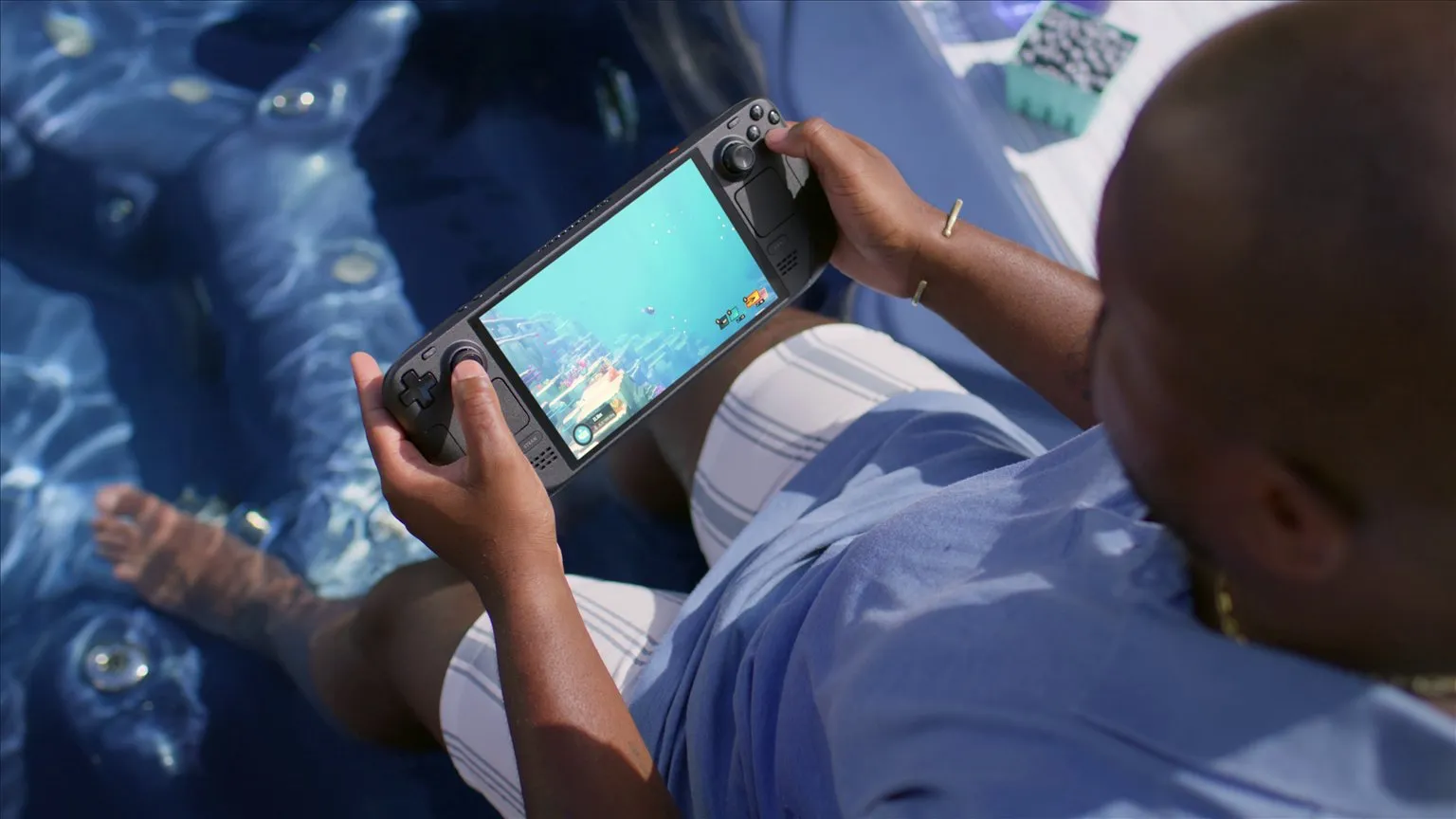
A person playing a game on a Steam Deck by a pool
foto van Valve

De schakelaar staat in datzelfde onderdeel Prestaties en heet het profiel per game. Zonder die schakelaar reist alles wat je net voor een zware game hebt ingesteld mee naar een pixelplatformer die niets met 15 W te maken heeft.

Een keer aanzetten en vergeten: SteamOS onthoudt de schuifjes per game apart. Waarschijnlijk de meest onderschatte instelling van het hele systeem.

Waar je niet aan moet beginnen
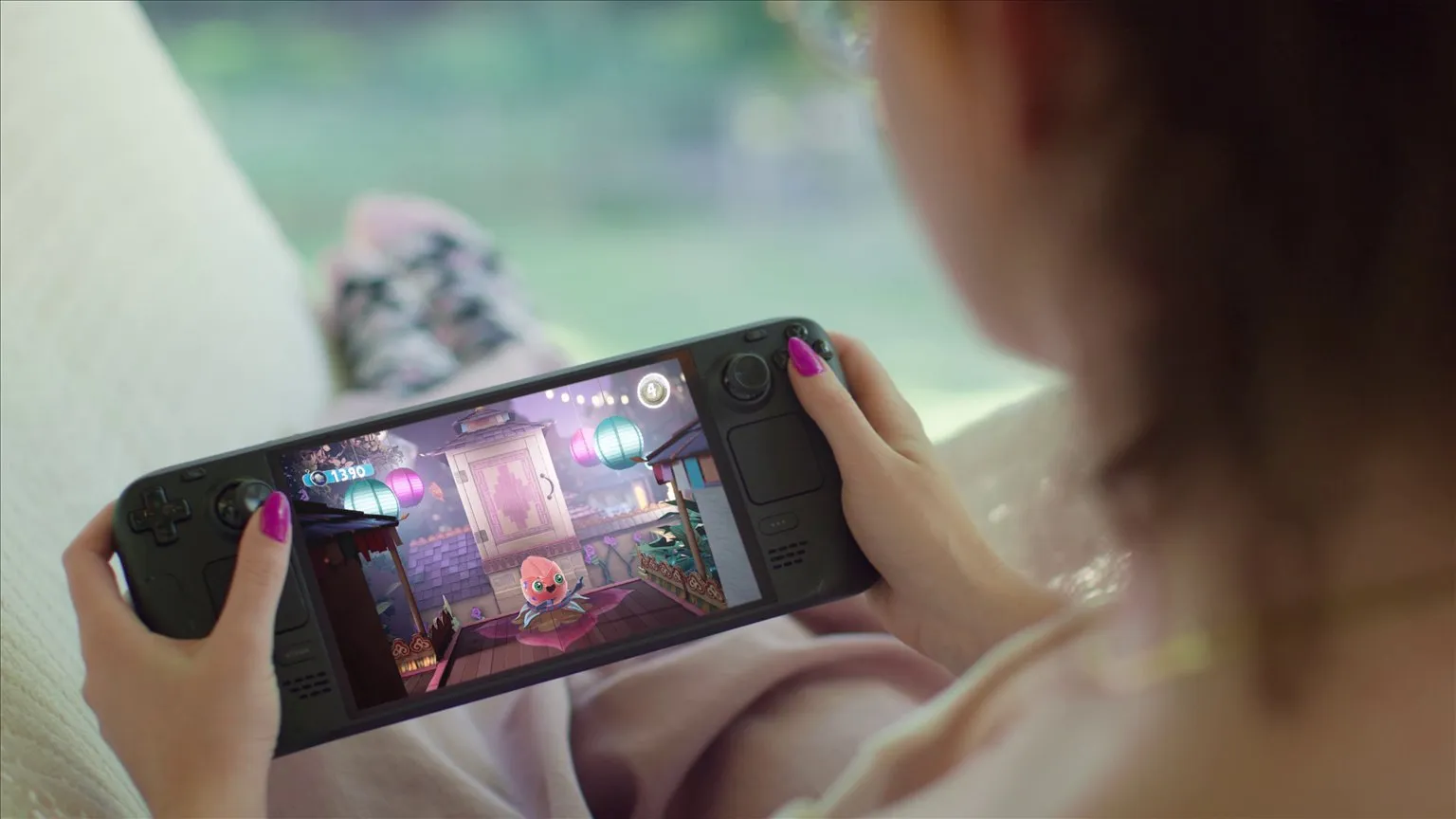
A person playing a game on a Steam Deck while sitting on a sofa
foto van Valve

Kort: de adviezen die in andere lijstjes opduiken en die ik zou overslaan.

  • Jagen op 60 beelden in zware games. De Deck haalt dat lang niet overal en de accu loopt er twee keer zo snel door leeg. Een vaste 45 is eerlijker.
  • Permanent op 15 W blijven. In een indiegame warmt dat alleen je handen op en laat het de ventilator draaien.
  • De microSD-kaart in Windows formatteren. Formatteer hem in SteamOS zelf, Instellingen en dan Opslag, anders installeren games er slecht op.
  • Firmware van derden voor een paar procent. De garantie is dat niet waard, en SteamOS 3.8 bracht de vertraging van de controller al terug van 5 tot 8 ms naar 100 tot 500 microseconden.

Bij elkaar kost het een minuut of vijftien, en de helft daarvan gaat op aan het zoeken naar het juiste wattage in een specifieke game. Daarna werkt de Deck gewoon en open je deze menu's niet meer. De volgende vraag is meestal wat er eigenlijk op draait, en daarvoor hebben we een uitwerking van de twintig meest gespeelde games op Steam.

Bronnen

Officiele specificaties van de Steam Deck: steamdeck.com/en/tech. Persmateriaal en renders: steamdeck.com/en/press. Inhoud van SteamOS 3.8 en het cijfer over controllervertraging: de releasenotities van SteamOS. Einde van de LCD-productie en de plannen voor een tweede versie: uitspraken van Valve, augustus 2026. De berekening van de frametijd en de tabel met nette delingen zijn van ons.

Draaggewicht verhogen in Stalker 2: Weird Water geeft 40 kg, maar 140 is het plafond
Zo kom je in Prypiat in Stalker 2, en waarom een gids 1.500 of 6.000 coupons vraagt
Nachtzicht in Stalker 2: de beste nachtkijker ligt gratis in Yantar achter code 5578
Repareren in Stalker 2: geen reparatiesets, en maar één handelaar koopt kapotte wapens
Squint, Nimble of Docent doden? 12 keuzes in Stalker 2 en wat ze je kosten
Deel dit artikel
Facebook E-mail Afdrukken
Dave Freeman
ByDave Freeman
Follow:
Dave Freeman is het pseudoniem achter FramesGames. Specificaties komen van de fabrikant, meetcijfers alleen uit tests met een openbare methode, en de grafieken maken we zelf, met de bron op de afbeelding.
Geen reacties Geen reacties

Geef een reactie Reactie annuleren

Je e-mailadres wordt niet gepubliceerd. Vereiste velden zijn gemarkeerd met *

- Advertisement -
Ad imageAd image

Populair

Portal with RTX, een portaal en een kubus, label RTX Remix 1.6: DLSS 5 voor remasters, modellen A/B/C, Frame Generation 6X, driver 616.92
DLSS en FSR

RTX Remix 1.6 geeft modders DLSS 5, en Radeon-kaarten worden er ook 20% sneller in

27 oktober 2026
DLSS Swapper 1.2.7 games page in selection mode with six games ticked, plate: 3 upscalers DLSS, FSR, XeSS, 57K downloads in a week, free
DLSS en FSR

DLSS Swapper 1.2.7 werkt DLSS, FSR en XeSS in al je games tegelijk bij

25 oktober 2026
Shadow of the Colossus: 24 PS4-games draaien native op pc, 26 dagen na Bloodborne
PC-ports

PS4-games op pc zonder emulator: alle ports, van Bloodborne tot Uncharted en GT Sport

24 oktober 2026
ROG Xbox Ally-handhelds met de melding over FSR 4.1.2 Lite: minder dan de helft van het INT8-model, driver 26.10.1
DLSS en FSR

FSR 4.1.2 Lite: lichtere FSR 4 voor handhelds, en hij draait al op Intel Arc

24 oktober 2026
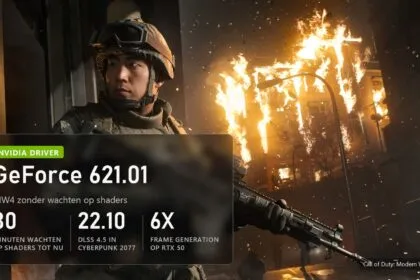
Beeld bij GeForce-driver 621.01 op een screenshot van Call of Duty: Modern Warfare 4: tot 30 minuten wachten op shaders, DLSS 4.5 in Cyberpunk 2077 op 22.10, tot 6X frame generation op RTX 50
Hardwarenieuws

GeForce 621.01: Modern Warfare 4 zonder shadercompilatie, maar alleen met de Xbox-app

22 oktober 2026
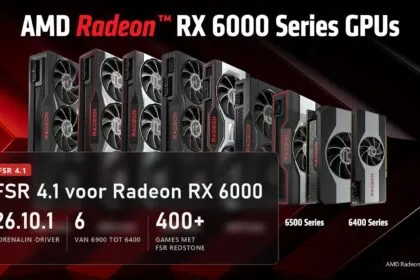
Radeon RX 6000-videokaarten van 6900 tot 6400 met de melding over FSR 4.1
DLSS en FSR

AMD-driver 26.10.1 brengt FSR 4.1 naar RX 6000, kaarten waarvoor het nooit bedoeld was

21 oktober 2026

You Might Also Like

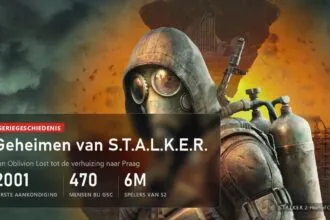
Geheimen van S.T.A.L.K.E.R.: begonnen met Azteekse piramides, auto's geschrapt door THQ
S.T.A.L.K.E.R.

Geheimen van S.T.A.L.K.E.R.: begonnen met Azteekse piramides, auto's geschrapt door THQ

11 oktober 2026
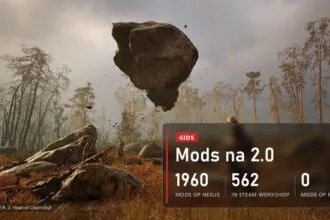
Mods voor Stalker 2 na update 2.0: wat nog werkt en wat stukging
S.T.A.L.K.E.R.

Mods voor Stalker 2 na update 2.0: wat nog werkt en wat stukging

11 oktober 2026
Geheimen van Silent Hill: SH3 begon als railshooter en Konami plant een tweede golf
Handleidingen

Geheimen van Silent Hill: SH3 begon als railshooter en Konami plant een tweede golf

10 oktober 2026
Nachtelijke straat in New Bordeaux met taxi's in Mafia III en het label van de jubileumgids
Handleidingen

Mafia III na 10 jaar: zo haal je de waas en pop-in weg op pc

10 oktober 2026

Volg ons op social media

Telegram

© 2026 FramesGames. All rights reserved.

FramesGames

Informatie

  • Contact
  • Over ons
  • Redactionele regels en correcties
  • Privacybeleid
  • Disclaimer
  • Cookiebeleid (EU)
Toestemming beheren
Om de site goed te laten werken gebruiken we technieken zoals cookies om gegevens op je apparaat op te slaan en te lezen. Met toestemming kunnen we zien hoe artikelen gelezen worden. Geen toestemming geven of die intrekken kan invloed hebben op bepaalde functies.
Functioneel Altijd actief
De technische opslag of toegang is strikt noodzakelijk om een dienst te leveren waar je uitdrukkelijk om hebt gevraagd, of om een bericht over een netwerk te versturen.
Voorkeuren
De technische opslag of toegang is nodig om voorkeuren op te slaan waar je niet zelf om hebt gevraagd.
Statistieken
De technische opslag of toegang die uitsluitend voor statistische doeleinden wordt gebruikt. De technische opslag of toegang die uitsluitend wordt gebruikt voor anonieme statistische doeleinden. Zonder dagvaarding, vrijwillige medewerking van je internetprovider of aanvullende gegevens van derden kun je hierdoor doorgaans niet worden geïdentificeerd.
Marketing
De technische opslag of toegang is nodig om profielen op te stellen voor advertenties, of om je op een website of over meerdere websites te volgen voor vergelijkbare marketingdoeleinden.
  • Beheer opties
  • Beheer diensten
  • Beheer {vendor_count} leveranciers
  • Lees meer over deze doeleinden
Voorkeuren bekijken
  • {title}
  • {title}
  • {title}
Welkom terug

Log in op je account

Username or Email Address
Password

Lost your password?