В Adrenalin около сорока переключателей, и беда не в их числе, а в том, что советы по ним пишут друг у друга. Половина инструкций в сети описывает интерфейс трёхлетней давности, где HYPR-RX жил на главной, а FSR звался четвёркой. Ни того, ни другого в версии 26.8.1 уже нет.
- Сначала посмотрите, что у вас вообще стоит
- Главная: что на ней есть и чего на ней нет
- Пресеты: одна кнопка вместо десяти
- FSR, генерация кадров и три похожих тумблера
- Ограничители кадров: их три, и путать их не надо
- Синхронизация и экран
- Тонкая настройка: тише, а не быстрее
- Smart Technology
- Низ списка: то, что почти никогда не нужно
- Как понять, что настройка вообще сработала
- Что можно спокойно не ставить
- Если стало хуже
- Если коротко
Ниже разобрана каждая настройка: что она делает, какую задачу закрывает, на каком железе вообще появляется и когда её лучше не трогать. Все снимки сделаны в Adrenalin 26.8.1 от 17 августа 2026 года на Radeon RX 9070 XT с Ryzen 7 5700X3D. Если у вас карта другого поколения, часть настроек будет отсутствовать, и это нормально, ниже объясняю почему.
Сначала посмотрите, что у вас вообще стоит
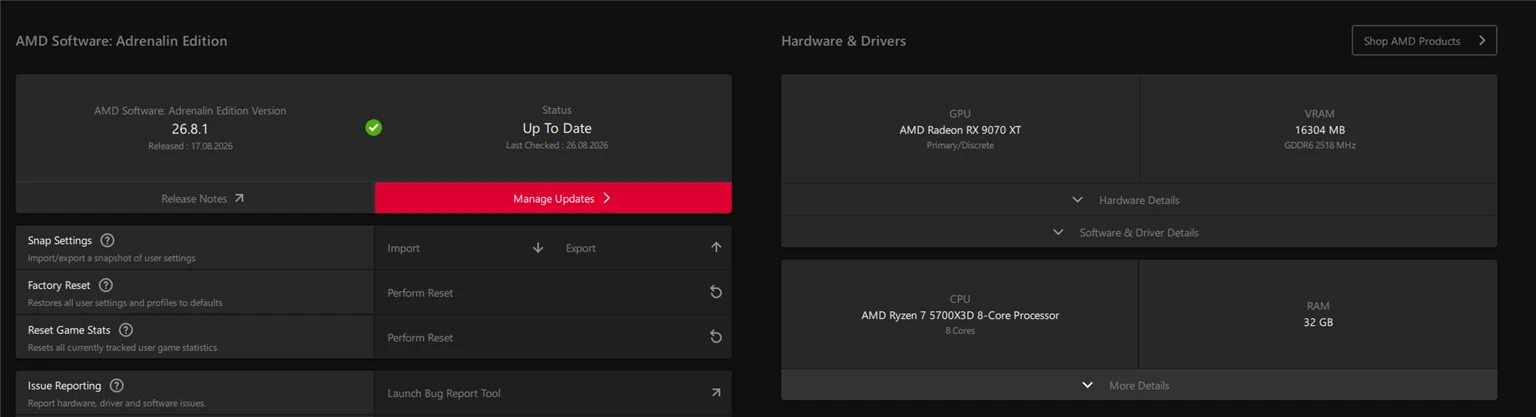
Шестерёнка в правом верхнем углу, дальше System. Здесь версия драйвера, дата выпуска и всё железо разом: модель карты, объём и частота видеопамяти, процессор, оперативная память.
Эта страница отвечает на самый частый вопрос про Adrenalin: почему у меня нет настройки, про которую все пишут. В девяти случаях из десяти ответ не в драйвере, а в железе. Функции привязаны к поколениям, и вот как:
| Функция | Минимум по железу |
|---|---|
| Radeon Anti-Lag | Radeon RX 400 и новее, Ryzen 2000 и новее |
| Radeon Boost | Radeon RX 400 и новее, вариант с VRS от RX 6000 |
| AMD Fluid Motion Frames | Radeon RX 6000 и новее |
| HYPR-RX | Radeon RX 7000 и новее либо Ryzen 7040 с графикой RDNA 3 |
| FSR Upscaling и FSR Frame Generation | Radeon RX 9000 |
Живой пример с этой самой машины: AMD SmartAccess Video показывает "Unsupported Feature". Драйвер исправен, просто 5700X3D это AM4 без встроенной графики, а функции нужна именно она. Ничего чинить не надо.
Главная: что на ней есть и чего на ней нет
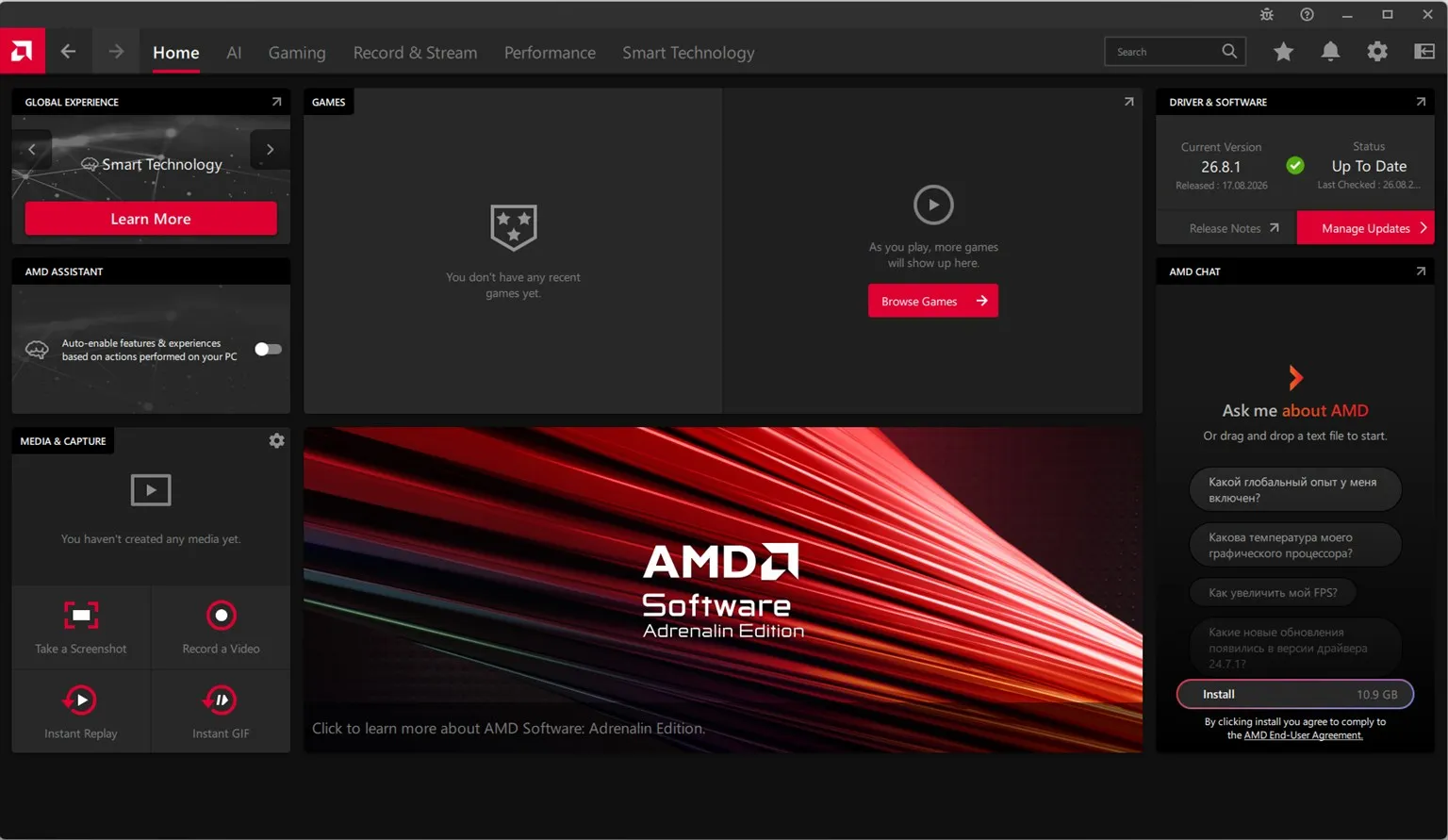
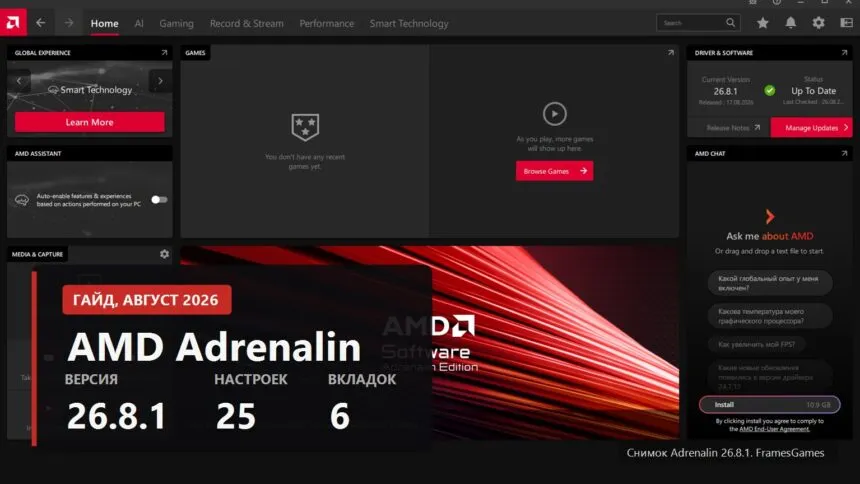
Справа наверху видно версию и статус обновления, там же кнопка к заметкам о выпуске. Полезнее, чем кажется: именно в заметках AMD честно перечисляет известные проблемы, и если игра начала вылетать после обновления драйвера, сначала стоит заглянуть туда, а не переустанавливать Windows.
Тумблер AMD Assistant в левой колонке включает автоматическое применение функций по тому, что вы делаете за компьютером. Я его держу выключенным: непредсказуемое поведение драйвера потом невозможно диагностировать.
А чего на главной нет, так это HYPR-RX. Если вам попадётся инструкция со словами "нажмите HYPR-RX на домашней вкладке", она написана до 2024 года. Пресеты переехали, куда именно, в следующем разделе.
Пресеты: одна кнопка вместо десяти
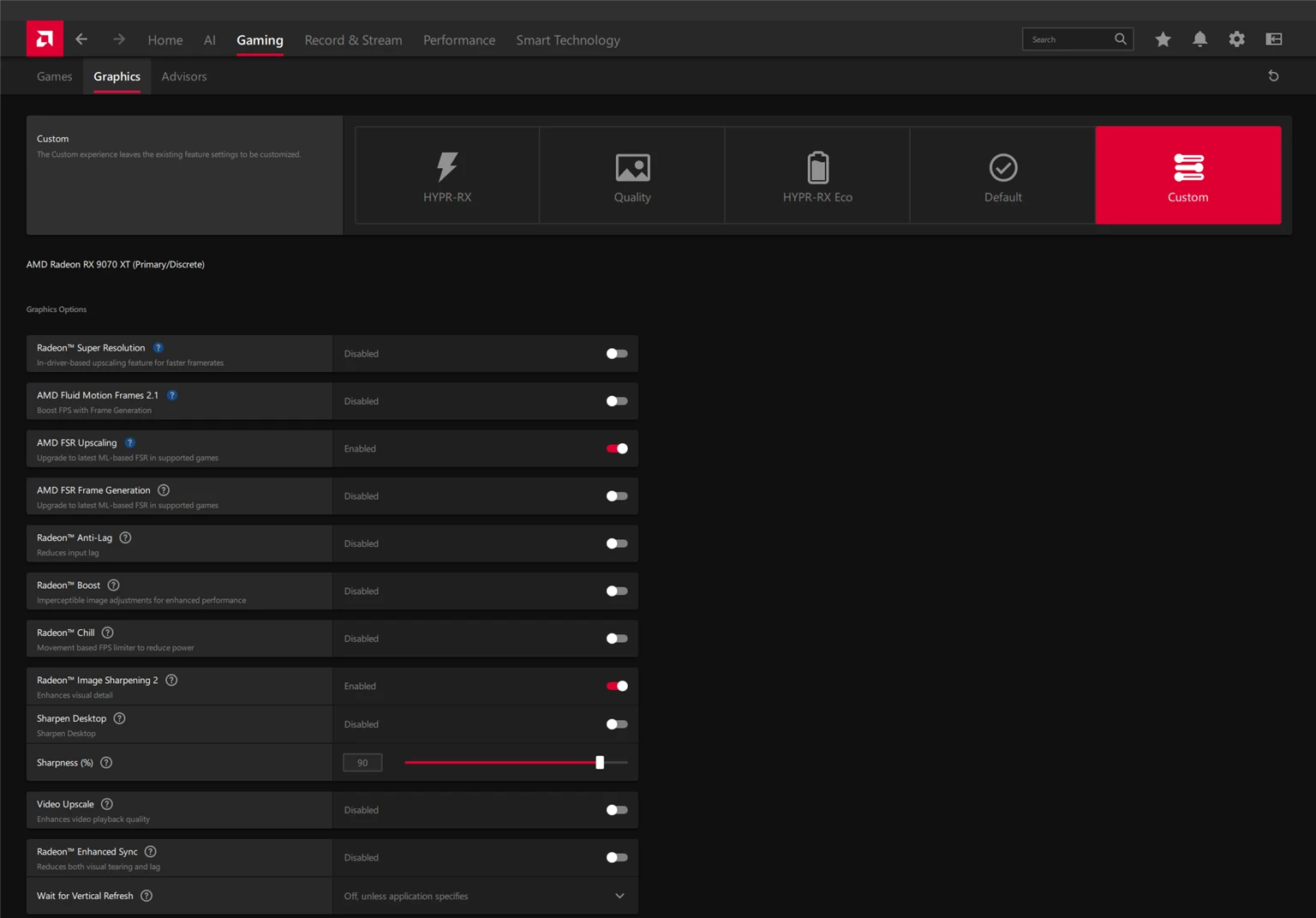
Gaming, дальше Graphics. Над списком настроек стоит строка из пяти плиток, и это первое, что видит человек, открывший вкладку.
- HYPR-RX. Включает разом Radeon Super Resolution, Anti-Lag, Boost и Fluid Motion Frames 2.1. Требует RX 7000 или новее.
- Quality. Смещает всё в сторону картинки, а не кадров.
- HYPR-RX Eco. Тот же набор, но с упором на экономию: сюда добавляется Radeon Chill. Для ноутбука и для тихого компьютера это лучший вариант из готовых.
- Default. Всё в заводское состояние.
- Custom. Не трогает ваши текущие настройки, просто перестаёт ими управлять.
Отдельная вещь, о которой мало кто знает, называется HYPR-Tune. В играх из списка AMD пресет лезет не только в драйвер, но и в саму игру: включает встроенный FSR в режиме Quality, а если игра поддерживает генерацию кадров через FSR 3, то использует её вместо AFMF. Там же может включиться Anti-Lag 2. В играх вне списка работают только драйверные функции.
Когда брать HYPR-RX: если разбираться некогда, а кадров не хватает. Когда не брать: если вас волнует картинка, потому что Radeon Super Resolution растягивает изображение целиком, включая интерфейс и текст.
FSR, генерация кадров и три похожих тумблера
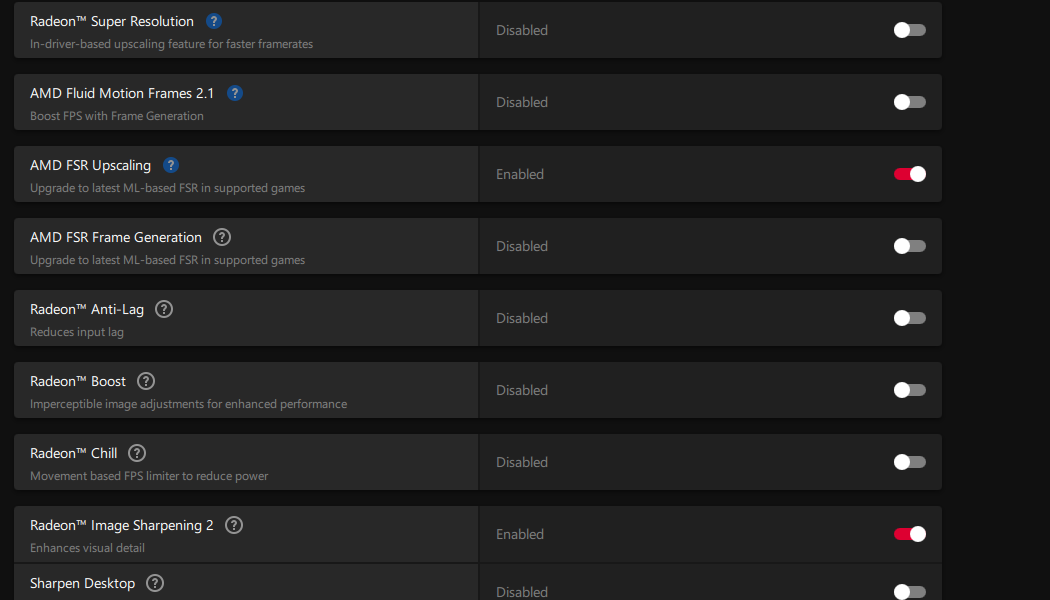
Здесь путаются чаще всего, потому что рядом стоят четыре разные вещи с похожими названиями. Разберём по одной.
Названия поменялись. FSR 4 больше не называется четвёркой. Теперь это FSR Upscaling, а словом Redstone AMD называет весь набор: FSR Upscaling, FSR Frame Generation, FSR Ray Regeneration и FSR Radiance Caching. В меню некоторых игр старое имя ещё встречается.
| Тумблер | Что делает | Когда включать |
|---|---|---|
| Radeon Super Resolution | Растягивает готовый кадр силами драйвера, работает в любой игре | Когда в игре нет своего апскейлера вообще |
| AMD FSR Upscaling | Подменяет библиотеку в играх с FSR 3.1 и выше на версию с машинным обучением | Почти всегда, если карта RX 9000 |
| AMD FSR Frame Generation | То же, но для генерации кадров, нужна интеграция FSR 3.1.4 и выше | Когда кадров мало, а задержка терпима |
| AMD Fluid Motion Frames 2.1 | Генерация кадров силами драйвера, без участия игры | Когда игра генерацию не умеет вовсе |
Практический порядок такой. Сначала пробуем то, что встроено в саму игру, это всегда чище. Если игра поддерживает FSR 3.1, включаем FSR Upscaling в драйвере и получаем ту же картинку, но на алгоритме поновее, без единого действия внутри игры. Если своего апскейлера в игре нет совсем, остаётся Radeon Super Resolution, но качество будет хуже, потому что растягивается уже собранный кадр вместе с интерфейсом.
Про генерацию кадров важно понимать одно: она добавляет задержку. AMD в своих же материалах рекомендует включать вместе с ней Anti-Lag. В неспешной игре разница незаметна, в соревновательном шутере лучше обойтись без неё.
Radeon Image Sharpening 2 стоит отдельным тумблером с ползунком резкости. После любого апскейлера картинка слегка мылится, и резкость это компенсирует. Значение по умолчанию 50 процентов вполне рабочее, выше 70 начинает лезть шум по контурам. Соседний Sharpen Desktop делает то же самое для рабочего стола, а Video Upscale для видео в браузере.
Ограничители кадров: их три, и путать их не надо
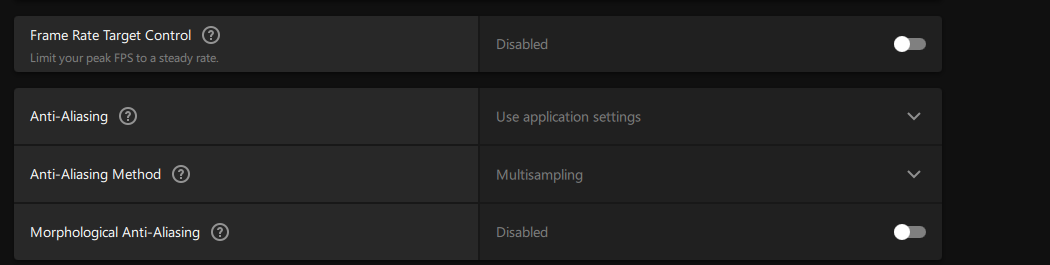
Задача у них общая, а поведение разное, и выбор между ними решает, будет компьютер тихим или нет.
| Что | Как работает | Кому |
|---|---|---|
| Radeon Chill | Держит нижний и верхний предел, роняет кадры, когда вы стоите на месте, и поднимает при движении | Ноутбук, тихий компьютер, неспешные игры |
| Frame Rate Target Control | Просто потолок, ровный и предсказуемый | Всем остальным |
| Ограничитель внутри игры | Обычно самый честный по задержке | Если он есть, берите его |
Ограничение кадров это самая недооценённая настройка во всём драйвере. Оно почти ничего не отнимает у ощущений, но снимает с карты десятки ватт, а вместе с ними шум вентилятора и нагрев корпуса. Разумный потолок это частота вашего монитора либо её ровная половина.
Radeon Boost в этом же списке работает наоборот: динамически роняет разрешение в момент, когда вы быстро крутите мышью. Заметить это трудно, а кадры прибавляются. Вреда от него мало, но и чуда ждать не стоит.
Синхронизация и экран
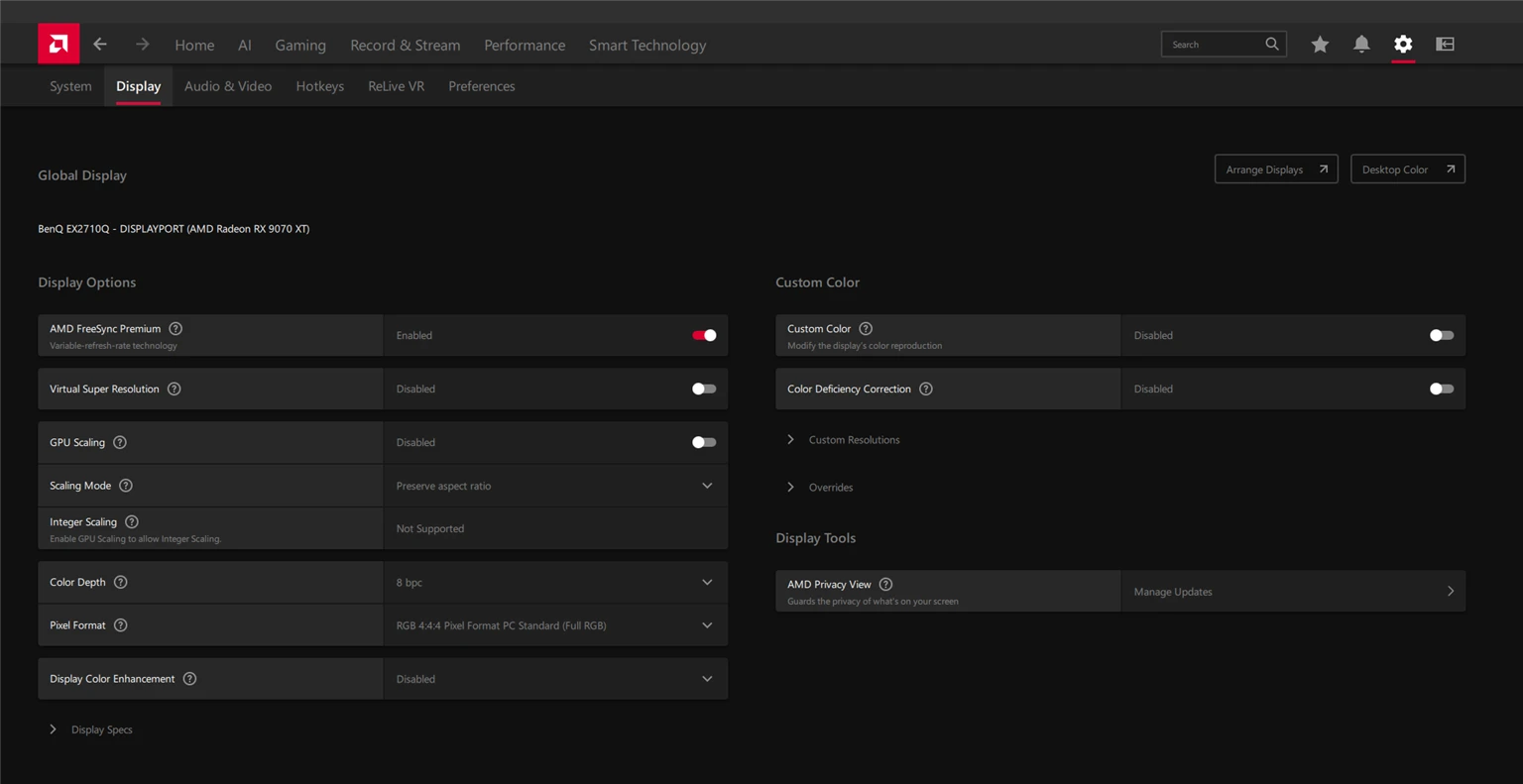
Шестерёнка, дальше Display. Настройки монитора живут отдельно от игровых, и это сбивает с толку.
- AMD FreeSync. Включать, если монитор умеет. Он подстраивает частоту экрана под кадры игры, и разрывы исчезают без задержки, которую даёт обычная вертикальная синхронизация.
- Virtual Super Resolution. Позволяет выставить в игре разрешение выше, чем у монитора, а драйвер сожмёт картинку обратно. Дорого по кадрам, зато отлично убирает лесенки в старых играх без нормального сглаживания.
- GPU Scaling и Scaling Mode. Что делать, когда игра запускается в разрешении меньше родного: растянуть, вписать по пропорциям или оставить по центру.
- Integer Scaling. Умножает пиксель на целое число, ради честного пиксель-арта. На этой машине пишет "Not Supported", и подсказка рядом объясняет: сначала нужно включить GPU Scaling.
- Color Depth и Pixel Format. Трогать только если знаете зачем. Неверный формат даёт блёклые или пережжённые цвета, а лечится это именно здесь, а не настройками монитора.
На игровой вкладке рядом лежат Wait for Vertical Refresh и Radeon Enhanced Sync. Первое это управление вертикальной синхронизацией из драйвера, и трогать его стоит только когда игра не даёт такой настройки сама. Второе сбрасывает лишние кадры вместо ожидания и уменьшает задержку, но при частоте ниже частоты монитора может подёргивать. С включённым FreeSync ни то, ни другое обычно не нужно.
Тонкая настройка: тише, а не быстрее
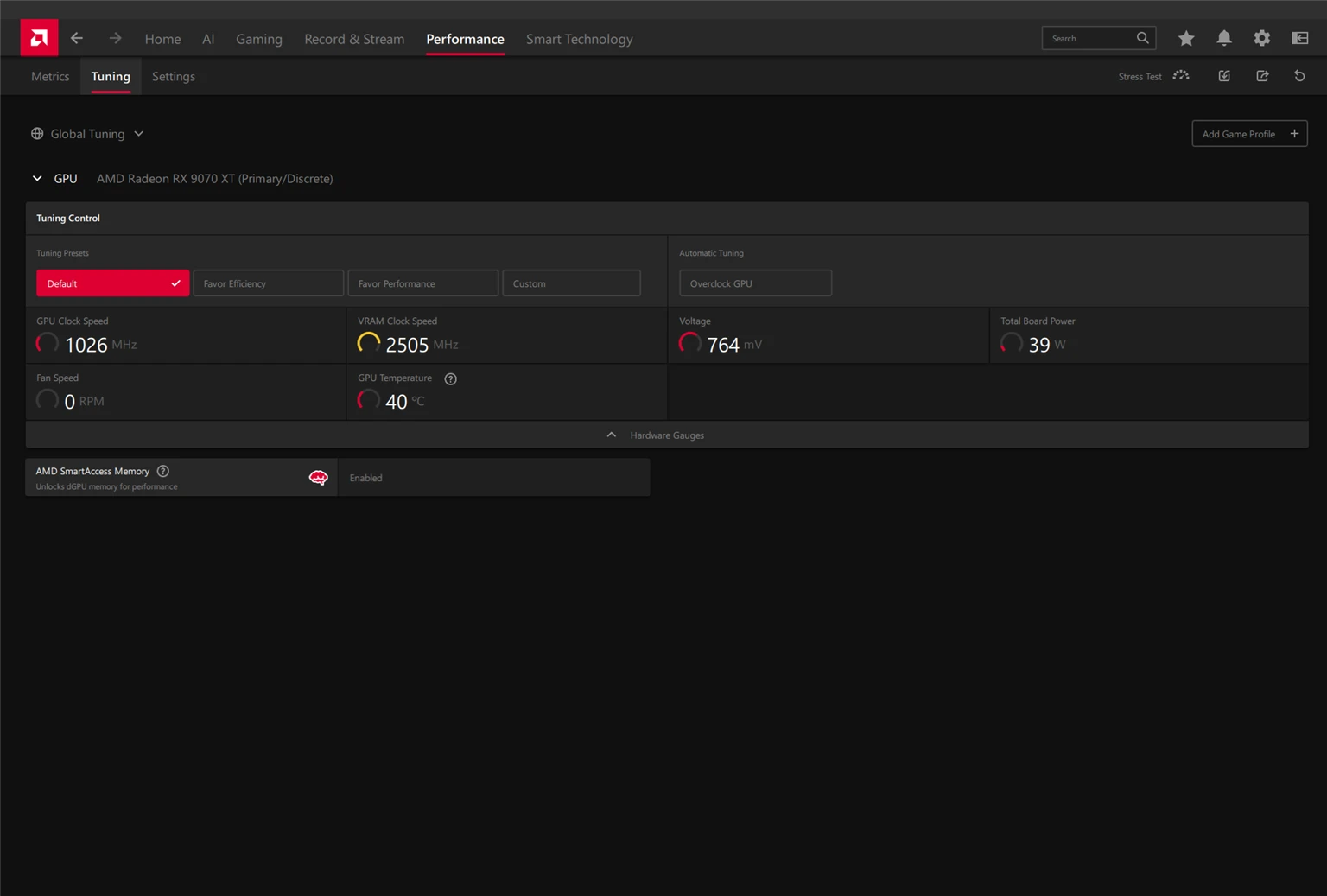
Performance, дальше Tuning. Четыре пресета и отдельная кнопка автоматического разгона.
Favor Efficiency опускает напряжение и потолок мощности. Это самый выгодный пресет для большинства: кадры теряются в пределах погрешности, а карта заметно остывает и замолкает. Favor Performance делает обратное, отдавая ватты и шум за считанные проценты. Custom открывает ползунки напряжения, частот и вентилятора вручную.
Кнопка Overclock GPU в правой части запускает автоматический подбор. Работает, но осторожно: результат надо проверять, иначе вылеты всплывут через неделю в самой неудобной игре. Рядом есть Stress Test, вот им и проверять.
Тут же живёт AMD SmartAccess Memory. Он открывает процессору доступ ко всей видеопамяти сразу и в отдельных играх даёт несколько процентов бесплатно. Держать включённым. Одна оговорка из официальных заметок к 26.8.1: на Windows 10 после установки драйвера он иногда самовыключается, так что после обновления загляните сюда и проверьте.
Кнопка Add Game Profile наверху делает то, ради чего стоит зайти на эту вкладку: настройки применяются не ко всему сразу, а к одной игре. Тяжёлой игре свой профиль, старой инди свой.
Smart Technology
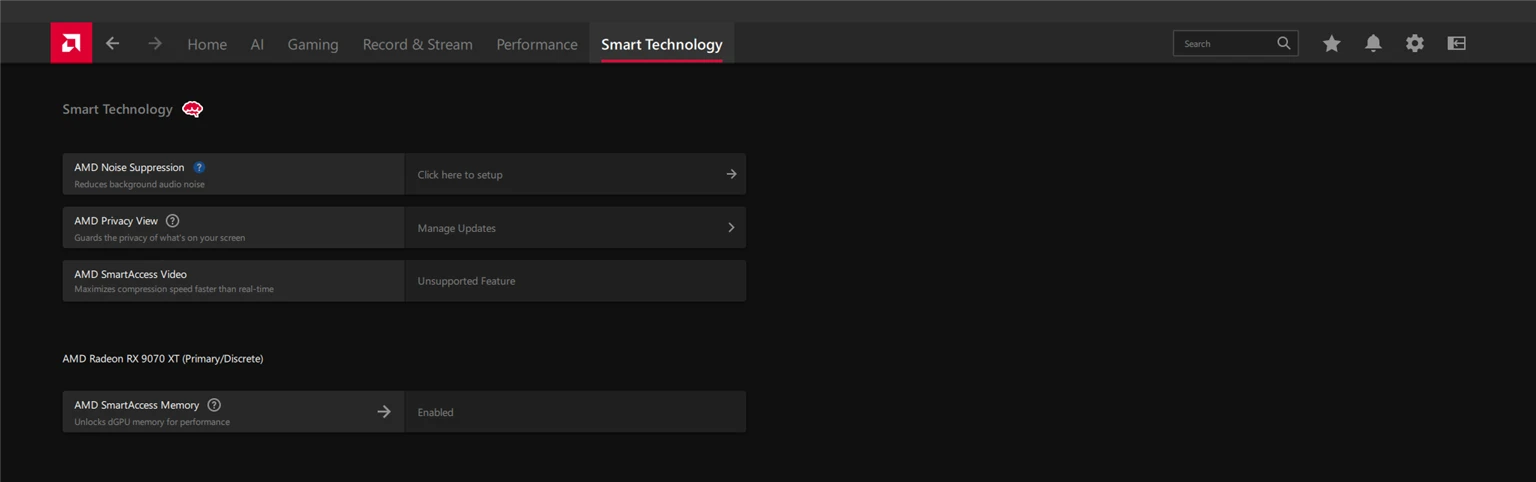
Отдельная вкладка с функциями, которые к играм отношения почти не имеют.
- AMD Noise Suppression. Убирает фоновый шум из микрофона и из входящего звука. Работает силами карты, а не процессора. Если вы созваниваетесь, это лучшее, что тут есть.
- AMD Privacy View. Размывает экран для тех, кто смотрит сбоку.
- AMD SmartAccess Video. Ускоряет кодирование видео, разделяя работу между встроенной и дискретной графикой. Нужен процессор со встроенным видеоядром, иначе так и будет писать, что функция не поддерживается.
Низ списка: то, что почти никогда не нужно
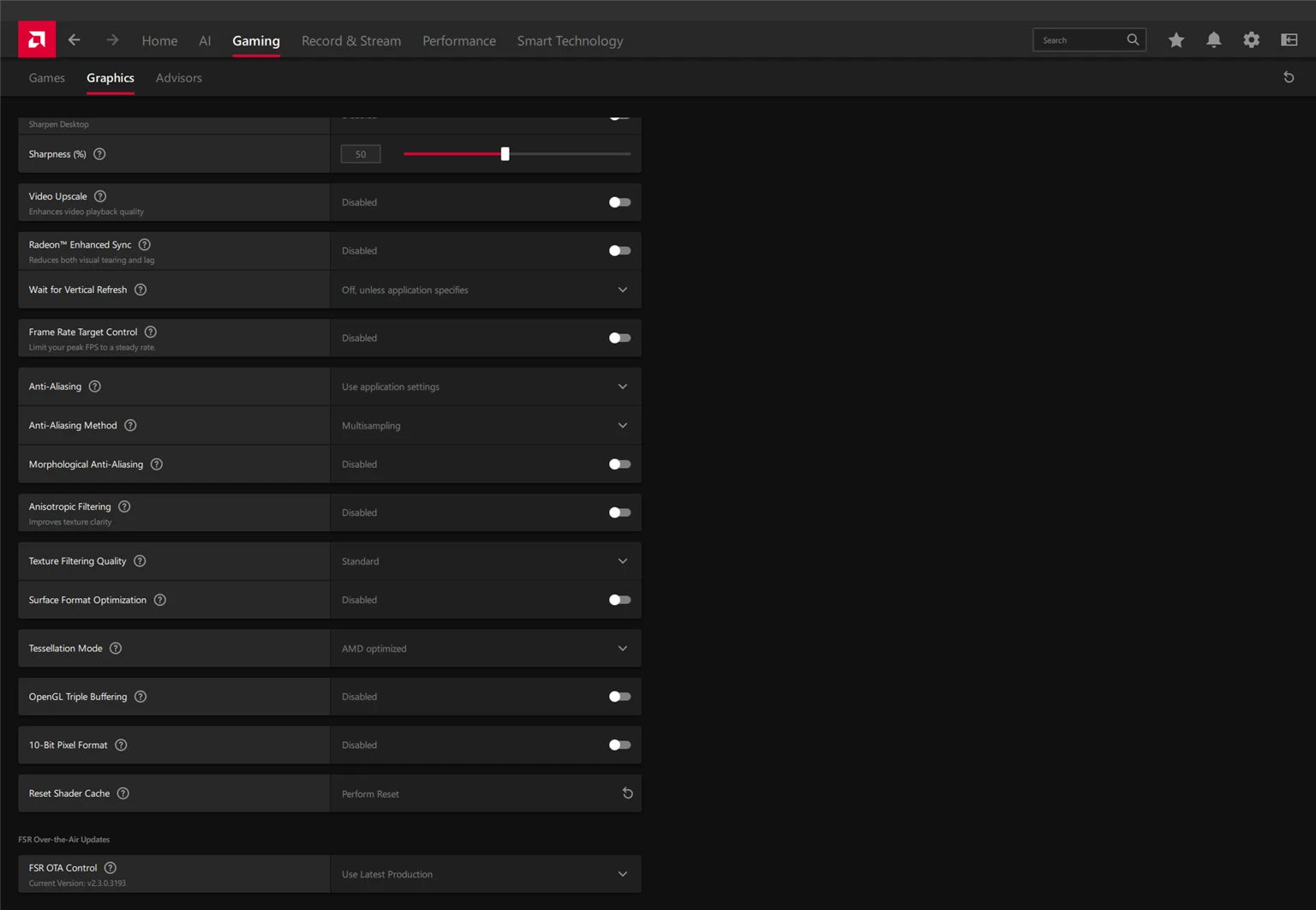
Если прокрутить вкладку Graphics до конца, начинается наследие: анизотропная фильтрация, качество фильтрации текстур, оптимизация форматов поверхностей, режим тесселяции, тройная буферизация OpenGL, десятибитный формат пикселя. Всё это осмысленно перекрывается настройками внутри современных игр, и трогать это в драйвере стоит только когда игра своих настроек не даёт.
Две вещи в этом хвосте всё же полезны.
Reset Shader Cache. Если после обновления драйвера игра стала подтормаживать в первые полчаса или посыпались странные артефакты, сброс кеша шейдеров решает это чаще, чем любые пляски с настройками. Первый запуск после сброса будет медленнее, дальше станет лучше.
FSR OTA Control. Внизу отдельным блоком, здесь его почти никто не замечает. Библиотеки FSR обновляются отдельно от драйвера, и этот переключатель решает, брать последнюю стабильную версию или остаться на старой. На снимке версия v2.3.0.3193. Если после очередного обновления апскейлер начал мылить или мерцать, откат делается именно тут, а не переустановкой драйвера. Включать или выключать. Держите включённым. Свежие библиотеки FSR почти всегда дают картинку лучше, а приезжают они без переустановки драйвера. Выключать имеет смысл ровно в одном случае: конкретная игра после обновления библиотеки начала мылить или мерцать, и вам нужно откатиться и остаться на старой версии, пока AMD не починит.
Как понять, что настройка вообще сработала
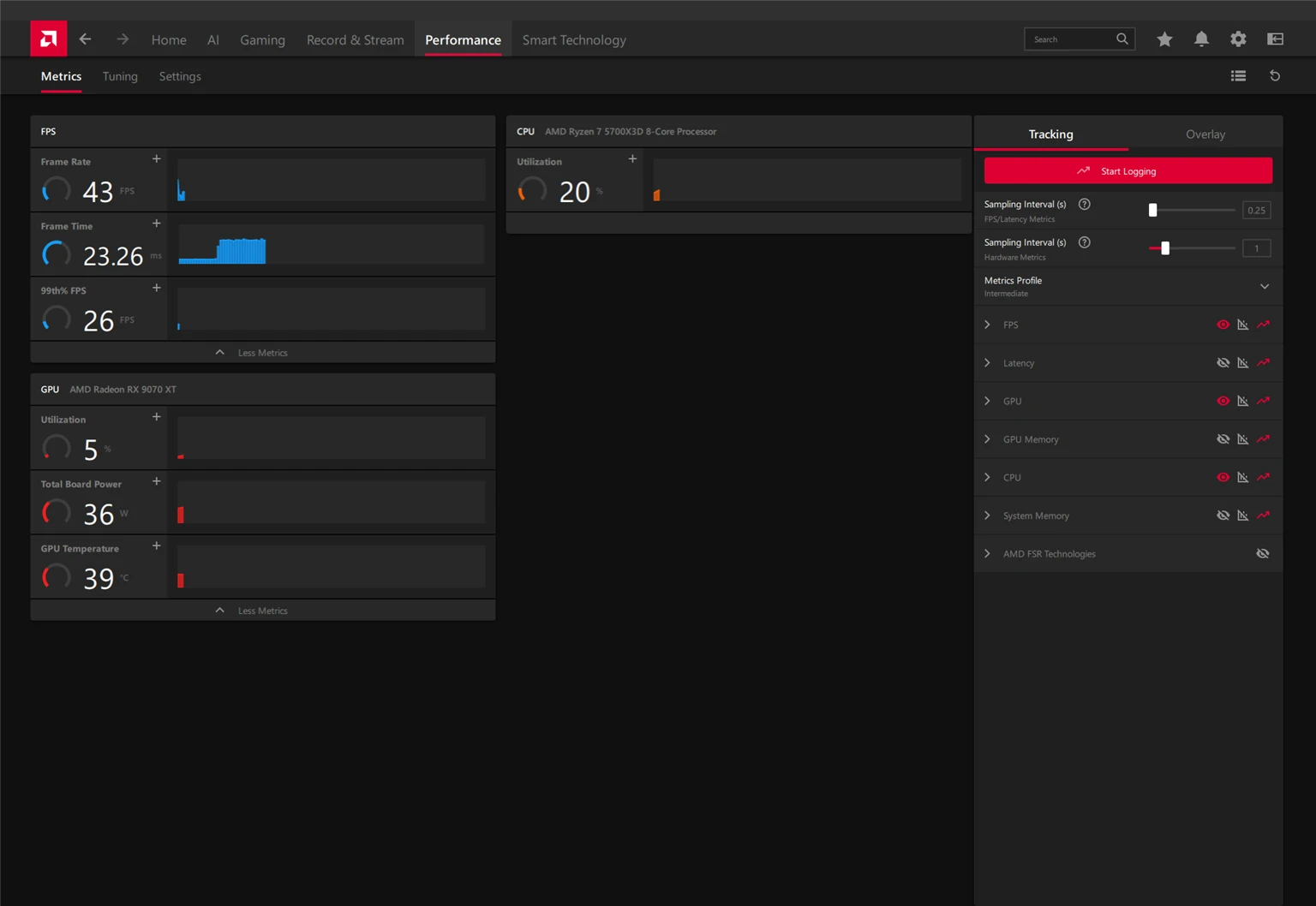
Performance, дальше Metrics. Тут смысл не в том, чтобы любоваться цифрами, а в том, чтобы перестать оценивать изменения на ощупь.
Смотреть надо не на средние кадры, а на две другие строки. Frame Time это время одного кадра в миллисекундах, и именно его скачки мы чувствуем как рывки. 99th% FPS показывает, насколько плохо бывает в худший момент. Если средние кадры выросли, а девяносто девятый процентиль просел, вы сделали хуже, хотя счётчик говорит обратное.
Справа во вкладке Tracking выбирается, что показывать, и там же есть отдельная строка AMD FSR Technologies: по ней видно, работает ли апскейлер на самом деле. Вещь незаменимая, потому что в известных проблемах 26.8.1 прямо сказано, что в бете Modern Warfare 4 FSR иногда показывается неактивным, хотя включён.
Оверлей поверх игры включается на соседней вкладке Overlay и вызывается горячей клавишей. На время подбора настроек включайте подробный режим, потом убирайте.
Что можно спокойно не ставить
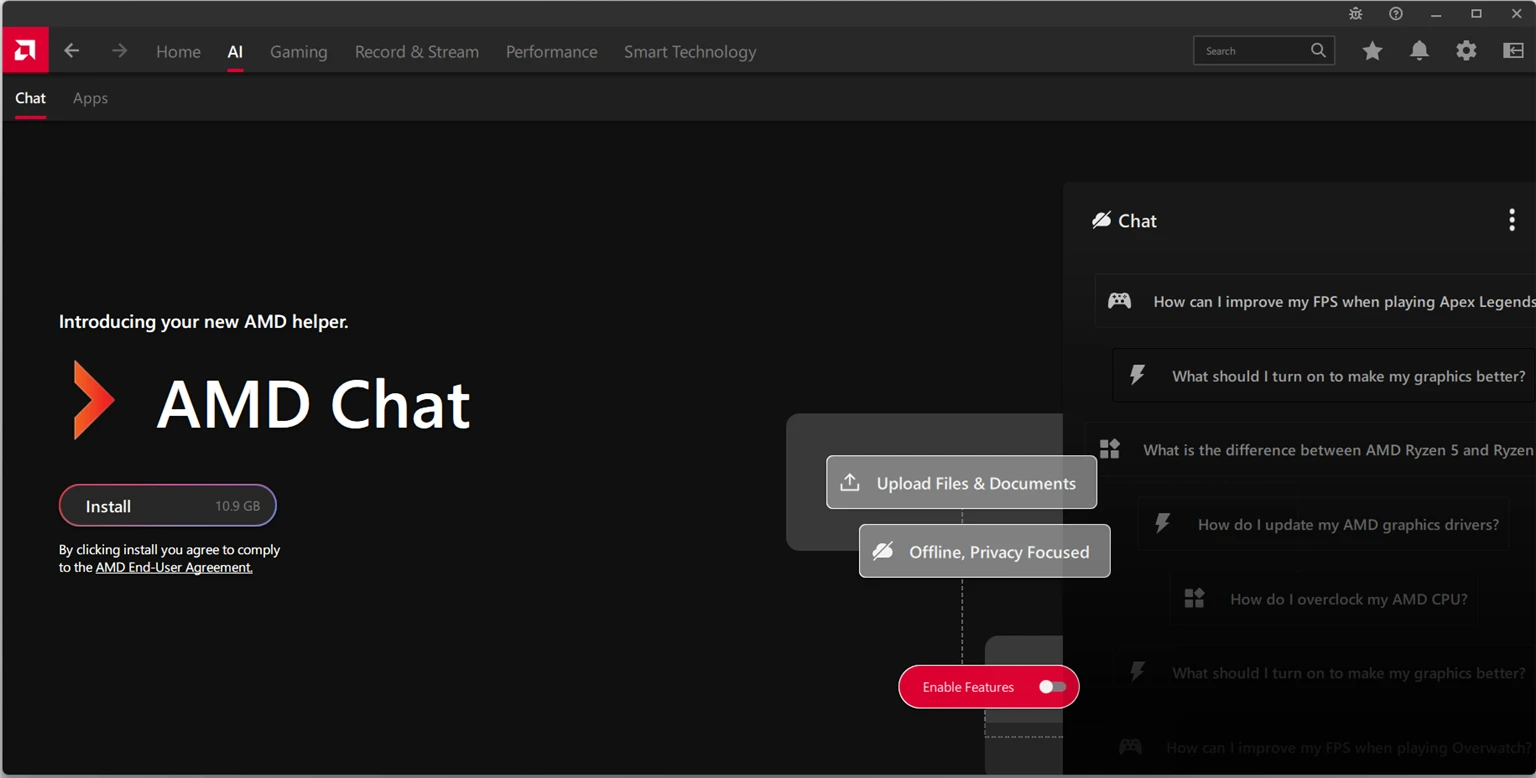
На вкладке AI живёт AMD Chat, локальный чат-бот. Он честно работает без интернета и не отправляет ничего наружу, но занимает 10.9 гигабайта. Если вам не нужен офлайновый помощник прямо в драйвере, это место лучше отдать играм.
Record & Stream это встроенная запись и трансляция. Работает достойно, кодирование идёт на карте. Если у вас уже стоит OBS, вкладку можно пропустить, а вот Instant Replay в ней хорош: держит последние минуты игры в памяти и сохраняет их по нажатию, когда что-то интересное уже случилось.
Если стало хуже
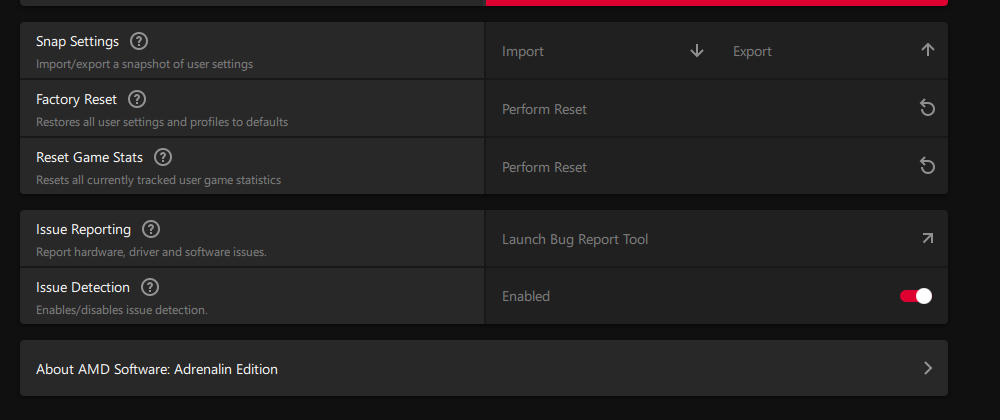
Порядок отката, от мягкого к жёсткому.
- Снимок настроек. Settings, System, строка Snap Settings, кнопка Export. Сделайте его прямо сейчас, пока всё работает. Возврат в одно нажатие.
- Сброс профиля игры. Если поломалась одна игра, начинайте с её профиля, а не со всего драйвера.
- Factory Reset. Там же в System. Сбрасывает все настройки и профили, но драйвер оставляет.
- Откат драйвера. AMD сама рекомендует ставить предыдущую версию через утилиту AMD Cleanup Utility, а не поверх.
И конкретный случай из официальных заметок к 26.8.1: если у вас RX 9000 и вылетает Starfield, AMD прямым текстом советует вернуться на 26.7.1. Это не догадка из форума, это написано в документе к самому драйверу.
Из того же документа: на RX 9050 с четырьмя гигабайтами Cyberpunk 2077 просит понизить тяжёлые эффекты, потому что игра сама рекомендует минимум шесть.
Если коротко
Порядок, который я бы прошёл на новой машине: сделать снимок настроек, включить FreeSync, поставить ограничение кадров по частоте монитора, включить FSR Upscaling если карта RX 9000, проверить что SmartAccess Memory включён, выбрать пресет Favor Efficiency и завести профиль на тяжёлую игру. Это минут десять, и дальше в драйвер можно не заходить месяцами.
Всё остальное из этой статьи пригодится, когда что-то пойдёт не так. Тогда и вернётесь.
Источники
Заметки к выпуску AMD Software: Adrenalin Edition 26.8.1: amd.com, раздел release notes. Состав HYPR-RX, HYPR-Tune и границы совместимости: страницы Adrenalin и HYPR-RX на amd.com, сноски GD-157, GD-158, GD-225A, GD-234C. Переименование FSR 4 в FSR Upscaling и состав набора Redstone: страница FidelityFX Super Resolution на amd.com. Все снимки экрана сделаны редакцией FramesGames в Adrenalin 26.8.1 на Radeon RX 9070 XT.