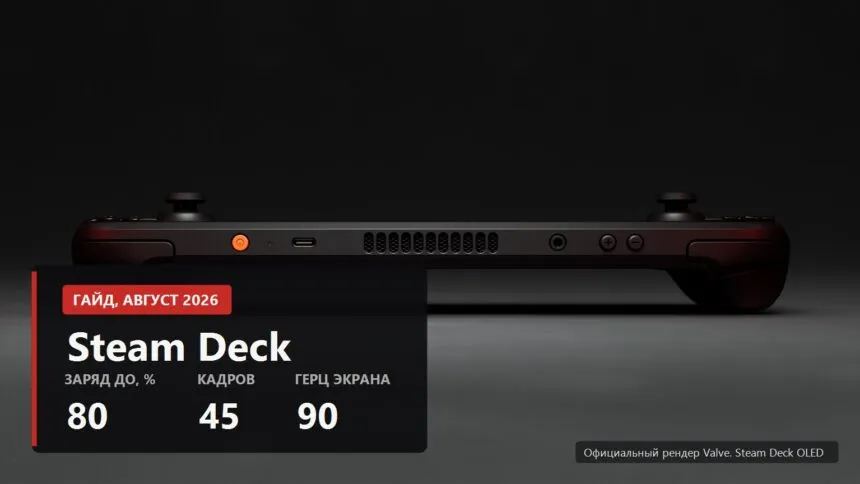
Коробку вскрыли, SteamOS обновился, первая игра встала. Дальше почти все просто начинают играть, и это нормально: из коробки Deck работает. Но несколько настроек, раскиданных по разным меню, меняют ощущение от устройства сильнее, чем любой мод.
Порядок ниже такой, в каком я бы их и менял. Первая бережёт батарею, вторая лечит рывки, последняя избавляет от необходимости трогать всё это когда-либо снова. Проверял на SteamOS 3.8.16, это актуальная стабильная сборка на конец августа 2026.
Сначала посмотрите, какой Deck вам достался
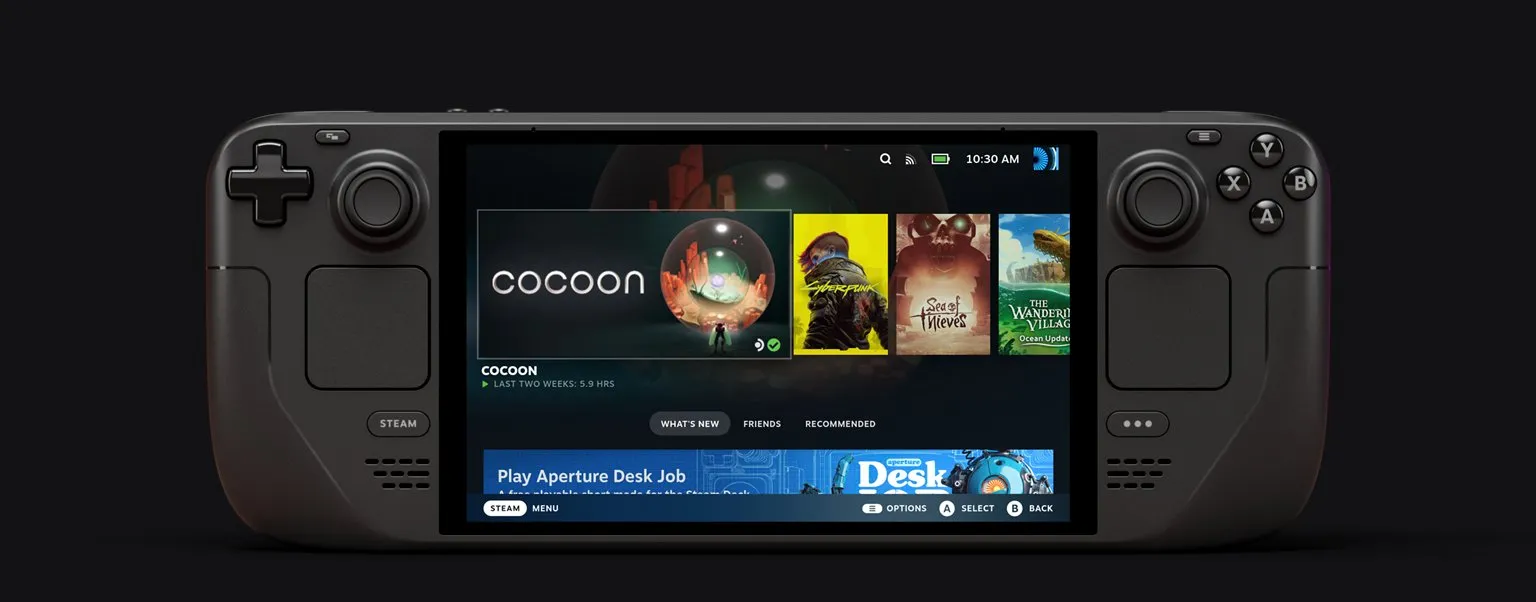
Это не занудство, от ответа зависит половина того, что ниже. Модель с LCD-экраном Valve сняла с производства около 20 декабря 2025 года, а остатки разошлись примерно к февралю 2026. То есть новый Deck сегодня это OLED, а LCD достаётся только с рук.
Разница, которая нас волнует, одна: у OLED экран умеет до 90 Гц, у LCD потолок 60. Дальше это всплывёт ещё дважды.
| Steam Deck OLED | Что стоит |
|---|---|
| Экран | 7.4 дюйма, 1280 на 800, до 90 Гц |
| Яркость | 1000 нит пиковой в HDR, 600 нит в SDR |
| Процессор | 6 нм, Zen 2, 4 ядра и 8 потоков, 2.4 по 3.5 ГГц |
| Графика | 8 блоков RDNA 2 на 1.6 ГГц |
| Память | 16 ГБ LPDDR5 6400 |
| Накопитель | 512 ГБ или 1 ТБ NVMe плюс слот microSD |
| Батарея | 50 Вт-ч, заявлено от 3 до 12 часов игры |
Ждать вторую версию смысла нет: Valve говорит прямо, что ждёт смены поколения кремния, а прирост скорости при той же батарее их не устраивает. В 2026 году Deck 2 не выйдет.
Ограничьте заряд восемьюдесятью процентами
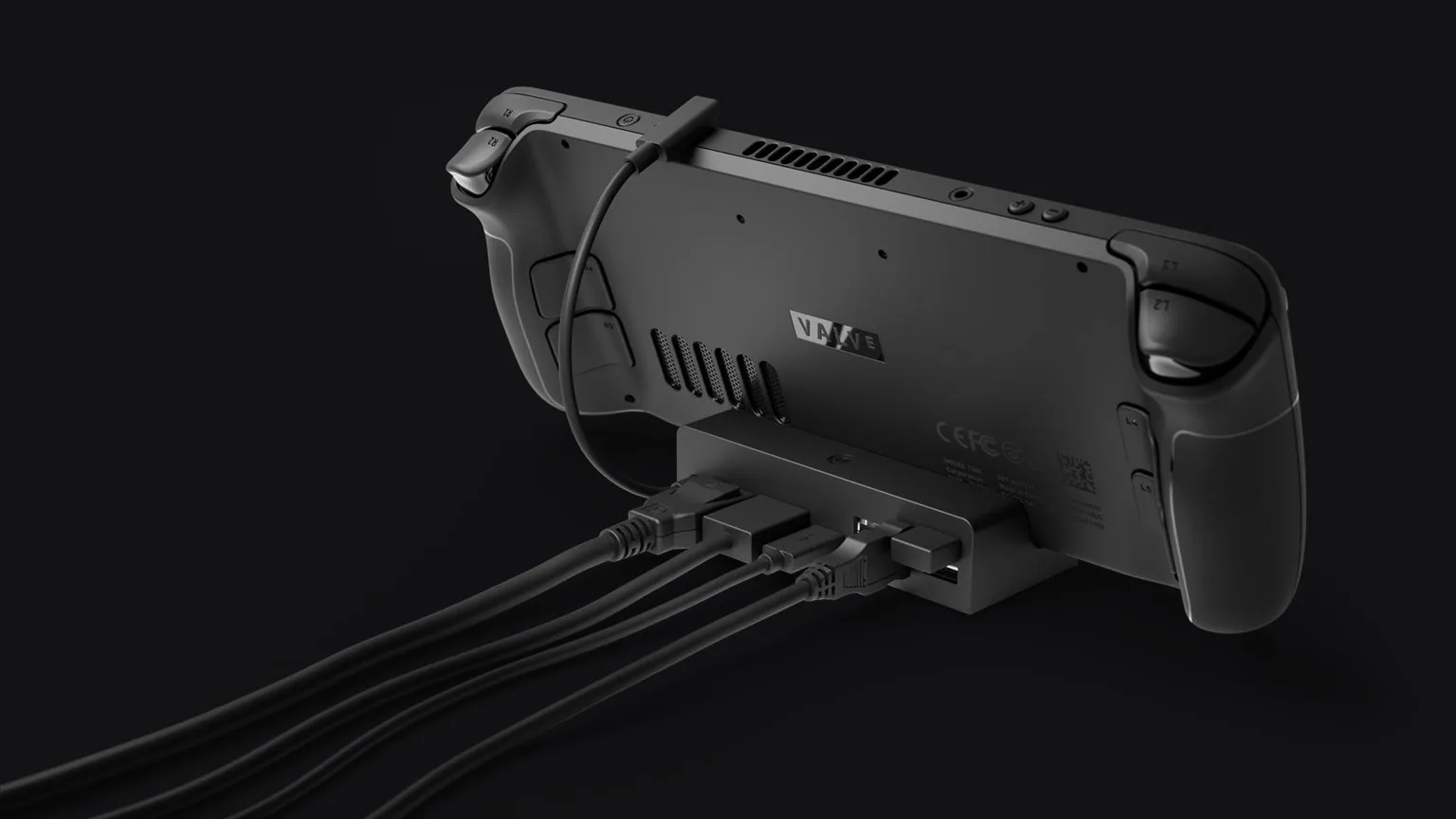
Настройки, дальше Питание, дальше ограничение заряда. Настройка появилась в SteamOS 3.7.8 и почему-то до сих пор мало кому попадается на глаза.
Смысл в том, что литиевая батарея стареет быстрее всего, когда её держат заряженной под завязку. Если Deck живёт в доке и вы играете от розетки, он неделями стоит на ста процентах и тихо теряет ёмкость.
- Включать стоит, если Deck чаще стоит в доке или у кровати на зарядке, чем ездит с вами.
- Не включать, если вы реально уносите его на весь день и вам нужен каждый процент.
- Перед поездкой тумблер снимается за пять секунд, и Deck дозаряжается до ста.
Сведите кадры с частотой экрана
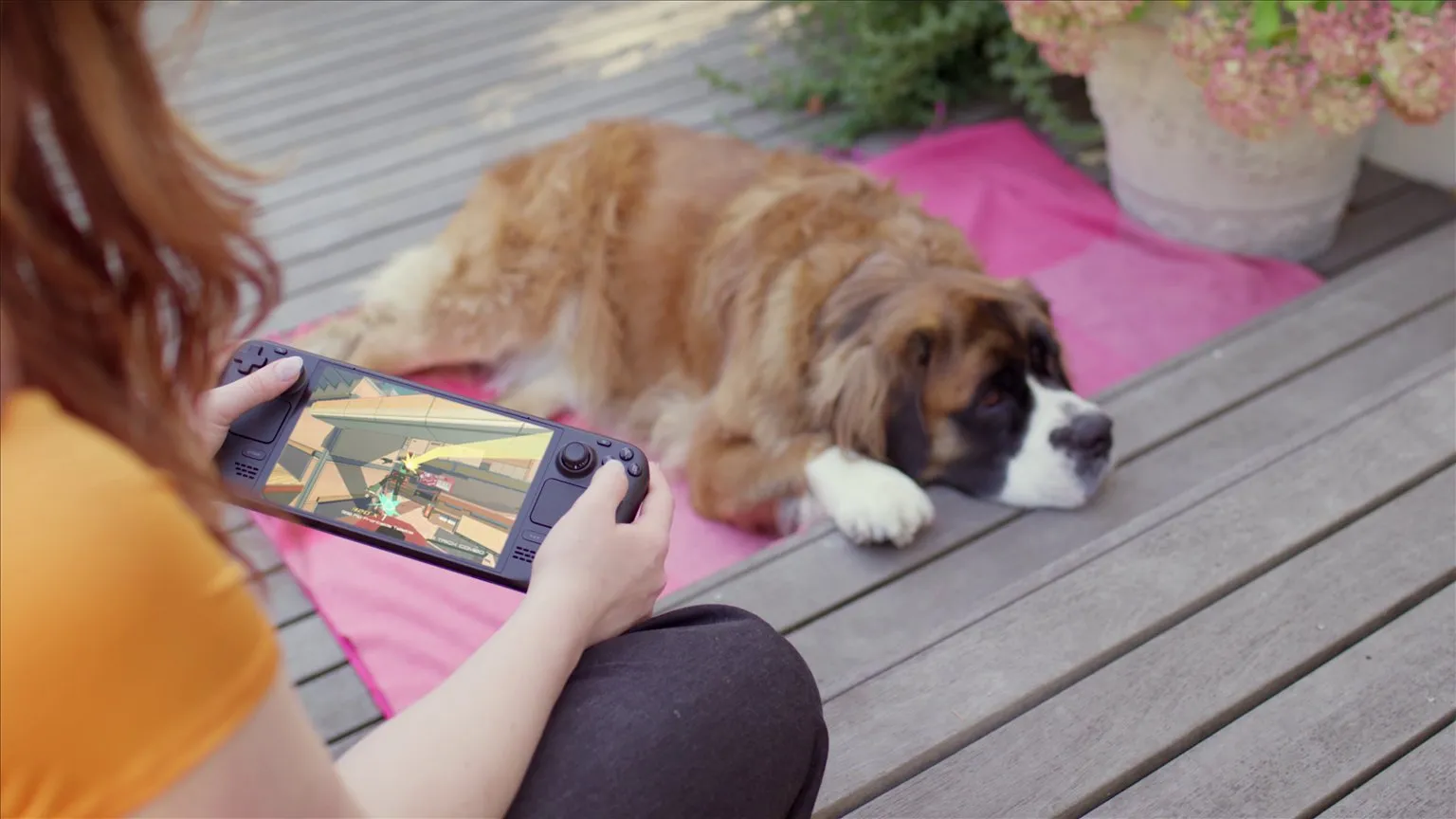
Вот ради этой настройки и стоило открывать статью. Она нужна не для того, чтобы кадров стало больше, а для того, чтобы они шли ровно, а именно неровность мы и замечаем как рывки.
Меню быстрого доступа, это кнопка с тремя точками справа под экраном, раздел Производительность. Там два ползунка: ограничение кадров и частота обновления экрана. Обычно их крутят по отдельности, а надо вместе.
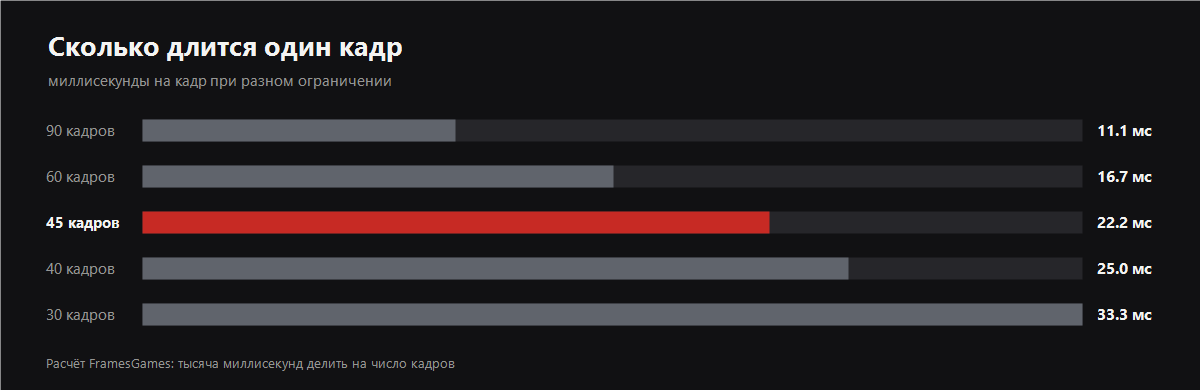
Арифметика простая до неприличия. Экран на 90 Гц обновляется каждые 11.1 мс. Если игра выдаёт 45 кадров, каждый кадр висит ровно два обновления, и картинка идёт как метроном. Если та же игра выдаёт 45 кадров на экране в 60 Гц, кадр висит то одно обновление, то два, и вот это глаз и ловит.
| Частота экрана | Ровные ограничения кадров |
|---|---|
| 90 Гц (OLED) | 90, 45, 30 |
| 60 Гц (OLED и LCD) | 60, 30, 20 |
| 40 Гц (LCD) | 40, 20 |
Практический рецепт для OLED: тяжёлую игру ставьте на 45 кадров и 90 Гц, лёгкую на 90 и 90. Для LCD рабочая пара это 40 кадров при 40 Гц, ползунок частоты у него ходит от 40 до 60.
Стабильные 45 субъективно приятнее скачущих 50 по 60. Звучит как ересь, попробуйте на любой большой игре и вернитесь.
Опустите предел мощности
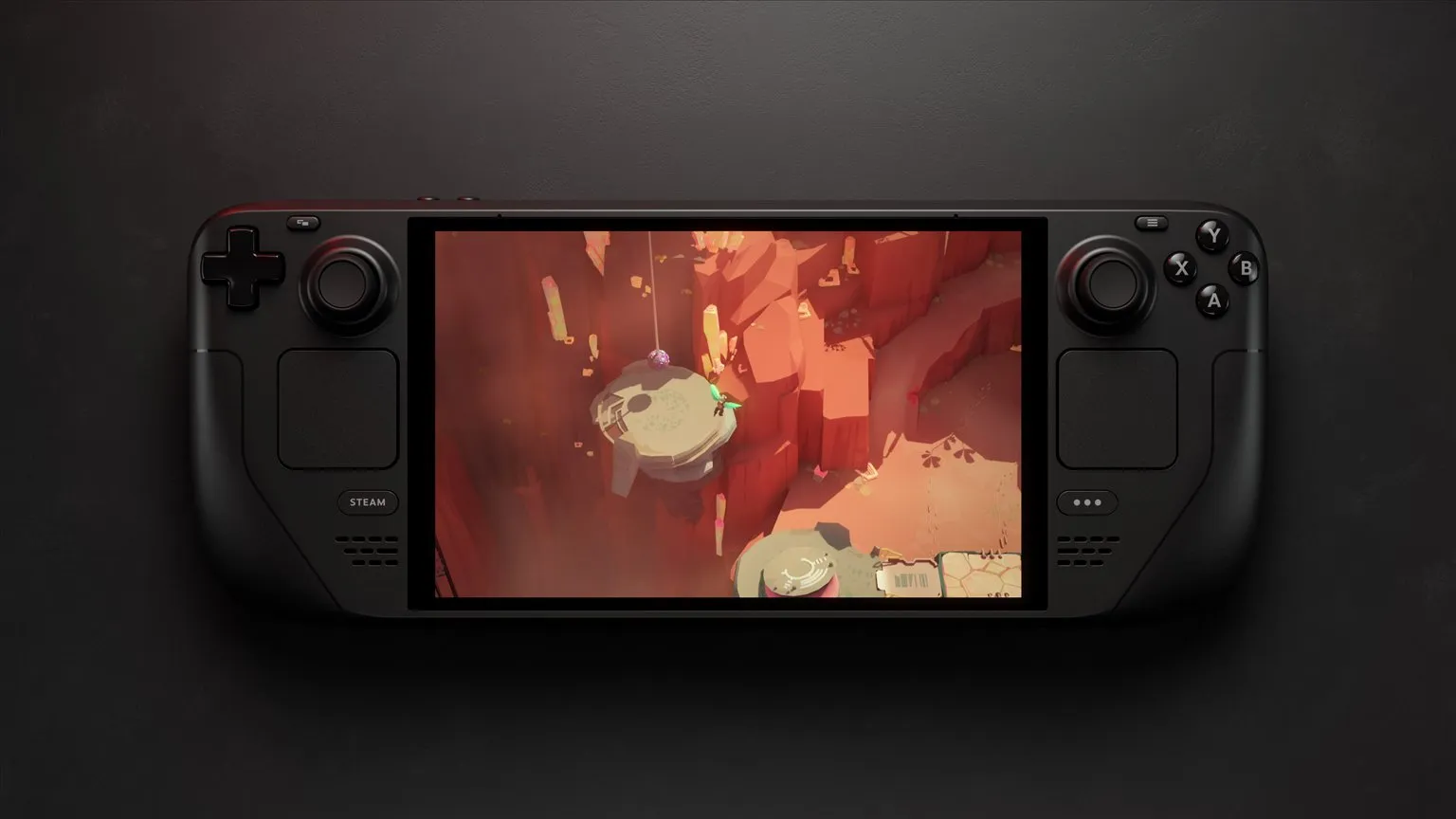
В том же меню быстрого доступа включите Advanced View, и появятся ползунки предела мощности и частоты графики. Предел ходит от 3 до 15 Вт.
Порядок действий важнее конкретной цифры, потому что цифра у каждой игры своя:
- Сначала ограничение кадров. Поставили 45, дальше работаете с ним.
- Потом опускаете ватты по одному, пока счётчик держит эти 45.
- Как просело, вернули один ватт назад. Это и есть ваша настройка для этой игры.
Индикатор производительности включается там же и умеет показывать кадры, ватты и температуру. На время подбора поставьте подробный режим, потом уберите, иначе он будет мешать.
Выигрыш тут не в кадрах, а в тишине и во времени работы. Вентилятор на восьми ваттах и на пятнадцати это два разных устройства. Сколько именно часов покупает каждый ватт, мы посчитали отдельно.

Включите профили под каждую игру
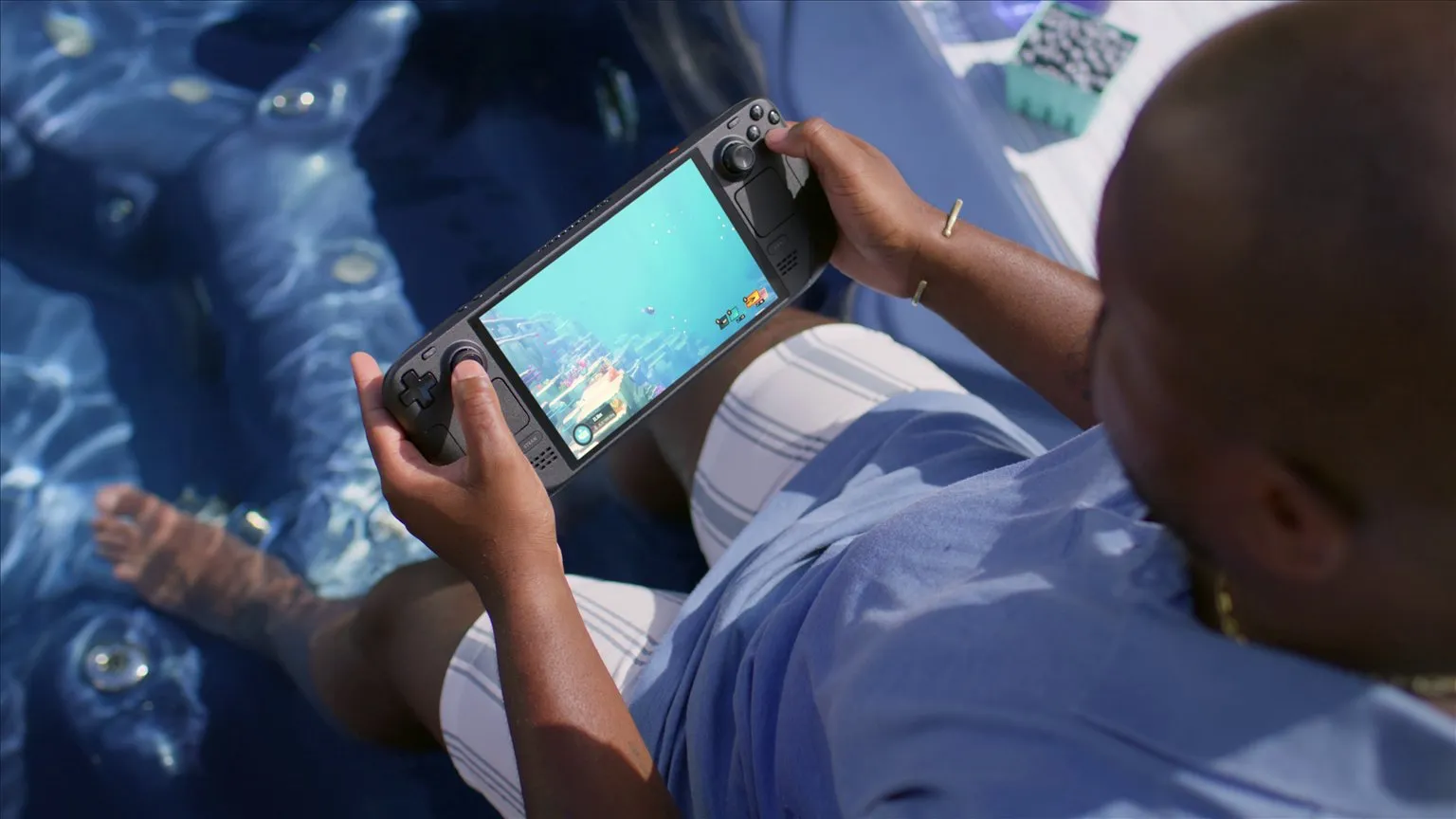
Тумблер живёт в том же разделе Производительность и называется профиль под конкретную игру. Без него всё, что вы только что подобрали под тяжёлую игру, поедет следом в пиксельную двухмерную, где 15 Вт не нужны никому.
Включается один раз и дальше про него можно забыть: SteamOS сам запоминает ползунки для каждой игры отдельно. Это, пожалуй, самая недооценённая настройка во всей системе.
Чего делать не стоит
Коротко о том, что встречается в чужих подборках и чему я бы не следовал.
- Гнаться за 60 кадрами в тяжёлых играх. Deck их вытянет далеко не везде, а батарея сядет вдвое быстрее. Ровные 45 честнее.
- Держать 15 Вт всегда. В инди-играх это просто греет ладони и гоняет вентилятор.
- Форматировать карту памяти в Windows. Форматируйте прямо в SteamOS, Настройки и дальше Накопитель, иначе игры на неё встанут криво.
- Ставить сторонние прошивки ради пары процентов. Гарантия того не стоит, а SteamOS 3.8 и так подтянул задержку контроллера с 5 по 8 мс до 100 по 500 мкс.
На всё про всё уходит минут пятнадцать, и половину из них занимает подбор ватт в одной конкретной игре. Дальше Deck просто работает, а вы больше не лезете в эти меню. Следующий вопрос обычно звучит как что на нём вообще идёт, и на него у нас есть разбор двадцати самых играемых игр Steam.
Источники
Официальные характеристики Steam Deck: steamdeck.com/en/tech. Пресс-материалы и рендеры: steamdeck.com/en/press. Состав SteamOS 3.8 и снижение задержки контроллера: заметки к выпуску SteamOS. Снятие LCD с производства и планы по второй версии: заявления Valve, август 2026. Расчёт времени кадра и таблица ровных делений наши.